Saturday, April 29, 2017

3 Drone Mini Yang Wajib Kamu Miliki

Drone merupakan salah satu teknologi canggih yang berupa kendaraan udara. Bentuknya tersebut menyerupai pesawat terbang atau juga helikopter yang dapat di operasikan tanpa dikendarai oleh awak atau pilot. Jika pesawat terbang di kendarai oleh pilot yang berada di dalam kabin maka drone ini memiliki pilot yang tetap tinggal di daratan dan hanya memanfaatkan fasilitas seperti remote control untuk dapat mengontrol terbang drone di udara. Oleh sebab itu banyak anggota militer yang memanfaatkan alat canggih ini untuk dapat menyelesaikan berbagai macam misi yang mempunyai resikot tinggi untuk pesawat yang dikendarai oleh pilot.

jadi kali ini saya akan memberitahu kalian Daftar 3 drone mini terbaik dan murah menurut saya, dan langsung saja simak Daftar 3 drone mini yang bisa kalian pertimbangkan untuk membelinya.


1. Eachine H8 Mini
eachine h8
Harga sekitar : $13.99 | IDR. 139.900

Untuk saat ini H8 merupakan quadcopter termurah. Quad Copter ini dilengkapi dengan fitur yang cukup canggih.

Apa Saja Fitur Quadcopter H8 :
  • With Headless Mode, no need to adjust the position of aircraft before flying
  • One key to return function makes it easily find the way home
  • 4 Channel can do ascend, descend, forward, backward, left sideward fly, right sideward fly and rolling 360°
  • It can realize 3D tumbling in four directions with 4 LED lights.
  • Lightweight airframe with nice durability
  • Battery protection
Spesifikasi Quadcopter H8 :
  • Frequency: 2.4G
  • Gyro: 6 axis
  • Size: 13.5 x 13.5 x 2.8cm
  • Weight: .7 ounces
  • Charging time: 45mins
  • Flying time: 5-7mins
  • Control distance: about 30m


2.  Cheerson CX-10 Mini
cheerson cx-10
Harga sekitar : $18.99 | IDR 189.900

Quadcopter ini cocok untuk kita yang baru belajar bermain drone, ukurannya kecil sehingga bisa bermain di dalam ruangan

Apa Saja Fitur yang dimiliki Cheerson CX-10 Mini :

  • 6-axis design makes the gyroscope adjustable, promoting flying stability
  • 3-level adjustable speed flip function
  • Powered by a piece of rechargeable 3.7V 100mAh lithium battery
  • Suitable for: Ages 14+
  • #2 Amazon best seller in RC Helicopters
Spesifikasi dari Cheerson CX-10 Mini :
  • Frequency: 2.4G
  • Gyro: 6 axis
  • Size: 4.0 x 4.0 x 2.2cm
  • Weight: .42 ounces
  • Charging time: About 30-40 minutes
  • Flying time: 4-8 minutes
  • Control distance: 40 meters


3.  FQ777-124 Pocket Drone
fq777-124 pocket

Harga sekitar : $15.99 | IDR 159.900
 Drone ini sesuai dengan namanya, dikarenakan enak dibawa kemana-mana dengan desain yang simple, dan tentu saja harga drone ini murah.

Lalu Apa saja Fitur FQ777-124 Pocket Drone :

  • Set up with CF mode (headless) and one key return
  • Unique printing and attractive color design
  • Small size allows you to fly indoors with limited space
  • Special designed controller is also a storage box for the drone and spare parts
  • The special controller can: carry the drone, spare parts, recharge the drone, and fit in your pocket
  • Controller is designed with MODE1/MODE2 one key switch
Spesifikasi FQ777-124 Pocket Drone : 
  • Frequency: 2.4G
  • Gyro: 6 axis
  • Size: 7 x 7 x 2.7cm
  • Weight: .46 ounces
  • Charging time: 20mins
  • Flying time: about 4’40” / 5’10″(without landing gear and protector)
  • Control distance: 50 meters
Baca Juga : Daftar Laptop Terbaik Untuk Gaming

 Bagaimana menurut kalian dengan pilihan yang saya berikan ? Daftar 3 drone mini tersebut memang sudah saya lihat dan saya sudah membeli quadcopter cheerson cx-10 Mini dan menurut saya hasil terbang dan keseimbangannya oke dan cocok bagi pemula. Semoga artikel kali ini dapat membantu kalian dalam membeli Drone Mini, dan jangan lupa tunggu artikel saya selanjutnya.


Read More

Monday, March 27, 2017

Daftar Laptop Terbaik Untuk Gaming

Laptop Gaming, adalah dibuat dan dikhususkan untuk bermain game tetapi tidak hanya untuk bermain game saja, tetapi kalian bisa bermain seperti laptop biasanya. dan Laptop Gaming ini berbeda dengan laptop biasanya, karena Spesifikasi Laptop gaming dengan Laptop biasanya pasti berbeda seperti bagian RAM, Hardisk, Proccessor dan bagian-bagian lainnya. Jika kalian suka sekali mencoba dan bermain game yang terbaru dan terkini kalian bisa menggunakan laptop gaming ini untuk memainkan game tersebut dan tidak ada halangan atau hambatan apapun seperti macet, lag dan hal-hal lainnya, karena beberapa game memiliki grafis yang sangat tinggi dan memerlukan banyak kecepatan prosesor.

Jadi kali ini saya akan memberitahu kalian Daftar Laptop Gaming mana saja yang cocok dan pas untuk bermain Game terbaik menurut saya, dan langsung saja simak Daftar Laptop Gaming yang bisa kalian pertimbangkan untuk membelinya

Alienware Aurora mALX

  • Alienware Aurora mALX
Alienware Aurora mALX laptop berbasis SLI, 19 inchi dan beratnya sekitar 15 kilogram. Laptop ini akan mendominasi laptop game di sekitarnya. Alienware Aurora -1260us memiliki dual HDD dukungan hingga 240 gigabyte, 1680 x 1050 piksel dan 2.4 GHz AMD Turion 64 ML-44 prosesor. Laptop ini mungkin laptop terbaik untuk memainkan tindakan terbaru dirilis terbang-oleh makan PC game. Kinerja game besar, tapi prosesor AMD sedikit lebih lambat dari Intel Core Duo chip. G7-1260us mALX akan menggunakan banyak kekuasaan, seperti baterai dapat dikeringkan dalam jarak hanya satu jam. Harga untuk laptop ini akan berada di kisaran mulai dari $4500 hingga $5500 (dengan konfigurasi)
Hypersonic Aviator Fx7

  • Hypersonic Aviator Fx7
Hypersonic Aviator memiliki sebuah 2.6GHz CPA desktop Athlon 64 FX-60 dan 2GBs RAM, dan dibangun pada Webcam, dan kartu turner TV. Laptop ini dibangun semata-mata untuk hiburan Anda. Laptop beratnya sekitar 13 kilogram dan memiliki 17 inchi LCD. Tampilan video yang sangat baik dan dapat mengubah hingga 85 frame kedua untuk beberapa PC game. FX7 hypersonic Aviator memiliki tinggi Skor (8.5) di antara banyak gaming laptop penggemar. Kelemahan laptop ini adalah bahwa hal itu dapat menjadi panas cukup cepat, dan kipas pendingin akan membuat kebisingan terlihat. Kisaran harga laptop adalah sekitar $4800.

  • Voodoo Envy U:734
Voodoo Envy U:734

Voodoo Envy beratnya 8.7 dan memiliki 17 inchi layar, sehingga cukup ringan laptop untuk gaming. Layar warna sangat baik tetapi akan gelap sedikit ketika dilihat dari sudut 45 derajat. Voodoo Envy U:735 memiliki empat built in speaker yang menghasilkan posisi sangat baik audio suara. Selama dua jam lurus permainan laptop menghasilkan tentang rata-rata jumlah panas yang menciptakan sebagian gaming laptop, tetapi akan melakukan buruk untuk penggunaan laptop biasa. Harga Voodoo Envy U:734 adalah sekitar $3700.

Bagaimana menurut kalian dengan pilihan yang saya berikan ? Daftar Laptop Gaming tersebut memang sudah saya lihat dan jika saya ada uang saya akan membelinya, karena laptop tersebut menurut saya pantas untuk dibeli dan kuat untuk menjalankan game-game yang terbaik. Semoga artikel kali ini dapat membantu kalian dalam membeli Laptop Gaming, dan jangan lupa tunggu artikel saya selanjutnya.
Read More

Sunday, March 26, 2017

Langkah Mudah Mendapatkan $100k dari Google Adsene

Google Adsense, Apa yang ada di benak kalian ketika mendengar kata tersebut ? pasti otomatis kita akan tertuju kepada uang ? Mengapa saya bilang tersebut, karena banyak orang yang membuat blog dengan mengharapkan uang dan juga bisa menjadi pekerjaan utama. Orang yang baru mengenal Google Adsense memang mengira bahwa sistem kerjanya cukuplah mudah tapi nyatanya jika kita membuatnya dari awal maka itu sangatlah sulit sekali karena kita harus mengenal yang namanya SEO dan juga hal-hal lainnya. Oleh karena itu banyak sekali orang yang mundur karena tidak mau berjuang dan juga mudah putus asa. Tetapi jika kalian membuat blog secara tekun dan juga giat pasti akan membuahkan hasil yang lumayan juga.

Langkah Mudah Mendapatkan $100k dari Google Adsense

Jadi itu adalah sedikit mengenal tentang Google Adsense mengenai pengalaman saya, jadi jika kalian ingin lebih mengetahuinya dan juga langkah mudah mendapatkan $100k dari Google Adsense langsung saja simak dibawah ini.

Google AdSense adalah pembagian pendapatan kesempatan yang menarik untuk kecil, menengah dan besar situs web. Beberapa webmaster sedang merancang situs-situs baru khusus untuk melayani AdSense iklan teks. (Ini adalah bertentangan dengan aturan AdSense untuk desain situs murni untuk AdSense, sehingga Anda akan ingin menyertakan beberapa afiliasi link afiliasi atau menjual produk Anda sendiri.

Katakanlah Anda memiliki tujuan mendapatkan $100.000 setahun dari AdSense. Apakah itu mungkin? Mari kita lihat yang satu ini $100.000 dibagi 365 = $274 sehari. Jadi tujuan Anda adalah untuk menghasilkan baik:

* 274 halaman yang mendapatkan $1 per hari atau

* 548 halaman yang mendapatkan 50 sen sehari atau

* 1096 halaman yang mendapatkan 25 sen sehari

Berikut ini adalah kasus hipotetis. Untuk mendapatkan $1 hari per halaman, Anda perlu, per halaman...

* 400 pengunjung, 5% Klik melalui menilai (CTR) dan rata-rata 5c pembayaran.

* 200 pengunjung, 10% RKPT dan rata-rata 5c pembayaran.

* 100 pengunjung, 10% RKPT, dan rata-rata 10c pembayaran.

* 100 pengunjung, 5% RKPT, dan rata-rata 20c pembayaran

Penghasilan Google Adsense

Mari kita asumsikan Anda memilih tujuan di suatu tempat di tengah, mengatakan bertujuan untuk 50 pengunjung per halaman dan ingin 274 halaman penghasilan $1 per hari. Anda akan perlu 274 x 50 = 13,700 tampilan halaman per hari.

Apakah itu terdengar terlalu sulit? Jika demikian, Anda akan lebih baik mencari kata kunci yang lebih menguntungkan dan cara-cara untuk meningkatkan Anda klik-melalui harga.

Mari kita coba skenario yang berbeda, Anda memilih kata kunci yang lebih menguntungkan dan membuat Anda $1 rata-rata per halaman dari, katakanlah, 10 pengunjung. 274 x 10 = 2740 tampilan halaman per hari, yang mencari lebih mudah untuk mencapai, jika Anda rata-rata pengunjung melihat halaman 3, Anda sekarang perlu 913 pengunjung unik setiap hari.

Apakah itu terlalu sulit untuk mencapai di ceruk pasar Anda? Jika demikian, membuat dua situs, masing-masing menarik setengah jumlah itu, pengunjung unik 456, hari, tidak dapat mencapai orang-orang klik-melalui harga dan pembayaran? Maka Anda akan baik perlu lebih banyak halaman situs Anda lebih situs niche.

Blogger VS WordPress Self Host Mana yang Lebih Baik ?

Harap dicatat, karena peraturan AdSense, ini adalah semua kasus hipotetis. Saya tidak diizinkan untuk memberikan kasus nyata. Nyata RKPT tarif dan pembayaran sangat bervariasi. Memilih tujuan yang terbaik sesuai dengan situs Anda atau situs. Kemudian mulai membangun kata kunci-kaya halaman yang mengandung kata kunci yang baik diteliti, menguntungkan, dan mendapatkan banyak kualitas tinggi link ke situs Anda.

Cara Cepat Dapat Uang Dari Google Adsense

Misalnya, jika situs Anda adalah tentang topik-topik seperti konsolidasi utang, web hosting atau kanker terkait asbes, Anda akan mendapatkan jauh lebih per klik daripada jika itu adalah tentang hal-hal yang gratis. Di sisi lain, jika Anda berkonsentrasi hanya pada membayar atas kata kunci, Anda akan menghadapi banyak sekali persaingan.

Apa yang Anda inginkan adalah kata kunci yang tinggi pada permintaan dan rendah pasokan, jadi melakukan penelitian kata kunci yang hati-hati sebelum Anda membangun halaman Anda.

Bagaimana Menurut kalian mudahkan ? Jadi bisa saya ringkas dari kata-kata diatas adalah semakin banyak postingan yang kalian buat maka semakin mudahlah kalian mendapatkan $100k dari Google Adsense, Jadi kuncinya cuman 2 yaitu Tekun dan Giat itulah kunci utamanya. Semoga artikel kali ini dapat membantu kalian dalam membuat blog dengan hasil yang sempurna.
Read More

Tuesday, February 28, 2017

Cara Lengkap Transfer Kuota Internet Telkomsel dan Kartu AS Terbaru

Cara Lengkap Transfer Kuota Internet Telkomsel dan Kartu AS Terbaru, Telkomsel adalah sebuah Perusahaan Telekomunikasi Indonesia yang bergerak dibidang komunikasi. Perusahaan Telkomsel ini memiliki kelebihan dibandingkan yang lainnya yaitu bisa menjangkau banyak daerah untuk komunikasi melalui Telepon maupun SMS. Dibalik kelebihannya yang sangat membanggakan tetapi ada beberapa orang yang berpendapat bahwa Telkomsel ini mempunyai kekurangan yaitu harga Paket Data Internet yang mahal berbeda dengan perusahaan telekomunikasi lainnya.

Cara Lengkap Transfer Kuota Internet Telkomsel dan Kartu AS Terbaru

Berbicara tentang Kelebihan Telkomsel, bukan sampai situ saja kelebihan Telkomsel tetapi masih banyak lagi contohnya seperti Transfer Kouta Internet, bagi kalian yang mempunyai kouta sedikit tetapi teman atau saudara kalian mempunyai kouta yang sangat banyak, jadi dengan adanya fitur ini kalian bisa meminta kepada teman kalian atau saudara kalian untuk mentransfer koutanya. Untuk saat ini Kouta Internet yang didapatkan hanya bisa digunakan pada jaringan 3G dengan kecepatan upto 7mbps.

Baca Juga : Microsoft Rilis Game Solitaire Untuk Pengguna Android dan iOS

Dengan adanya Layanan ini kalian tidak akan repot lagi mencari konter untuk membeli Pulsa dan mengisi kouta internet kalian, jadi kalian hanya meminta ke teman kalian lalu kalian berikan uang tersebut, Systemnya sama seperti kita membeli pulsa di konter. Untuk Cara Transfer Kouta Internet Telkomselnya langsung saja simak berikut ini.

Cara Lengkap Transfer Kuota Internet Telkomsel dan Kartu AS Terbaru

Syarat Transfer Kuota Internet Simpati :

Sebelum melakukan transfer Kuota Internet kalian, kalian terlebih dahulu harus mengetahui syarat-syarat transfer kuota internet, berikut adalah syarat transfer kuota internet Simpati :
  • Minimum Telah Memiliki Paket Flash Ultima Rp 60.000/3GB/30 hari
  • Kuota 3G Dapat Ditransfer Hanya Sesama simPATI
Untuk Pengiriman dikenakan biaya transfer sebagai berikut:
  • 100mb untuk 1 hari dengan biaya Rp 1000
  • 1GB untuk 30 hari dengan biaya Rp 10.000

Syarat Transfer Kuota Internet Kartu AS

Sebelum melakukan transfer kuota internet kalian, kalian terlebih dahulu harus mengetahui syarat-syarat transfer kuota internet, berikut adalah syarat transfer kuota internet kartu AS :
  • Minimum Telah Memiliki Paket Flash Ultima Rp 50.000/800MB/30 hari
  • Kuota Dapat Di Transfer Hanya Sesama Kartu AS
Untuk Pengiriman akan dikenakan biaya transfer sebagai berikut:
  • 100mb untuk 1 hari dengan biaya Rp 2000
  • 1GB untuk 30 hari dengan biaya Rp 15.000
Jika kalian sudah mengetahui Syarat-Syarat Cara Transfer Kuota Internet Telkomsel langsung saja kalian simak dibawah ini cara melakukan transfer kuotanya.

Cara Transfer Kuota Internet Simpati Dan Kartu AS

Lewat SMS : 
  • Kuota 100MB :
Ketik TRF 100 No Tujuan

Contohnya : TRF 100 0821130 Kirim ke 3636
Jika sudah tunggu sampai nanti ada balasan bahwa kita akan mentransfer kuota. Jika ada pesan langsung saja ketik TRF YA kirim ke 3636, Jika Setuju.
  • Kuota 1GB :
Ketik TRF 1000 No Tujuan

Contohnya : TRF 1000 0821130 Kirim ke 3636
Jika sudah tunggu sampai nanti ada balasan bahwa kita akan mentransfer kuota. Jika ada langsung saja ketik TRF YA kirim ke 3636, Jika Setuju.
Lewat USSD Dial

1. Call *123#
2. Lalu ketik 1 dan Oke Untuk Menu Siaga Berbagi.
3. Ketik 6 Untuk Trans Kuota.
4. Pilih Kuota yang ingin kalian Transfer lalu OK.
5. Masukkan No. HP kalian yang ingin di transfer Kuotanya.
6. Jika sudah langsung konfirmasi di No. HP yang kalian kirimkan Kuotanya.

Bagaimana dengan Cara Transfer Kuota Telkomsel apakah kalian mengerti atau belum mengerti ? bagi kalian yang belum mengerti langsung saja Comment di kolom Komentar, dan bagi kalian yang sudah berhasil terkirim langsung saja komentar di kolom komentar Work 100%. Semoga Tutorial ini berguna untuk kalian, dan bagi kalian yang ingin mengetahui tutorial lebih lanjut langsung saja lihat di website ini dan tunggu artikel saya selanjutnya.
Read More

Sunday, January 8, 2017

Cara Ampuh Mempercepat Kinerja Komputer dan Laptop

Mempercepat Kinerja Komputer/Laptop, Komputer atau Laptop sangat berguna sekali di kehidupan kita, karena tanpa komputer kita tidak bisa mengetahui informasi diluar sana dan juga kita tidak bisa berkomunikasi dengan teman, saudara, dan juga kerabat lain kalian. Oleh sebab itu komputer sangat berguna bagi kita, Komputer adalah benda yang paling berharga bagi kita karena benda tersebut bisa mengubah hidup seseorang seperti jika kalian dahulu masih belum mengenal komputer maka kalian hanya mengetahui informasi dari televisi saja atau radio dan ketika kalian sudah mengenal komputer maka kalian bisa mengetahui informasi apa saja yang kalian inginkan dengan cara yang mudah,

Lalu bagaimana ketika kalian mempunyai komputer dan komputer tersebut saat kita jalankan atau kita gunakan terasa lama atau sering kita sebut Lemot, kita pasti akan kesal dan kecewa karena performa komputer tersebut sudah tidak cepat seperti dahulu lagi, dan bagi kalian yang mengalami kejadian seperti itu kalian harus membuat komputer tersebut menjadi cepat lagi sama seperti dulu, dan disini saya akan memberitahu kalian Cara mudah mempercepat kinerja komputer/laptop langsung saja simak baik-baik tutorial yang satu ini.

Cara Ampuh Mempercepat Kinerja Komputer dan Laptop Dengan Mudah

1. Uninstal Software yang tidak Berguna


Uninstal Software yang tidak berguna agar Mempercepat Komputer atau Laptop

Software sangat berguna sekali bagi komputer dan brainware, tanpa software komputer akan hampa dan tidak dapat digunakan dan oleh sebab itu Software sangat berguna, dan akan tetapi Software juga berdampak pada kinerja komputer kalian, semakin banyak software yang berada di komputer kalian maka semakin menurun kinerja komputer kalian, jadi oleh sebab itu kalian harus memaksimalkan penggunaan software dan uninstal software yang sudah tidak berguna lagi atau tidak penting.

2. Matikan Software yang tidak digunakan lagi pada saat proses Startup


Mematikan Software yang tidak Digunakan Saat Proses Startup

Jika kalian sudah menguninstal Software yang sudah tidak berguna lagi seperti cara diatas, dan kali ini bagi kalian yang menggunakan komputer dan menjalankan software-software lalu kalian menutupnya karena kalian sudah selesai menggunakan software tersebut akan tetapi kalian belum mengetahui sebenarnya software tersebut tidak tertutup secara keseluruhan sehingga membuat komputer kalian menjadi lemot, dalam kejadian ini kalian harus lakukan seperti ini.
1. Ketik dikomputer kalian Windows + R                                                                                 2. Lalu ketik MSCONFIG dan Tekan Enter                                                                               3. Pilih bagian Startup, Lalu hilangkan centrang pada Software tersebut, lalu tekan apply
3. Matikan Visual Effect pada Windows kalian


Mematikan Visual Effect Agar Mempercepat Kinerja Komputer dan Laptop

Pada bagian ini memang sangat penting bagi kalian yang ingin tampilan pada komputer kalian bagus dan menarik akan tetapi hal ini bisa memperlambat kinerja komputer kalian, jadi oleh sebab itu jangan remehkan hal ini karena bisa membuat komputer kalian lambat atau berat dan juga komputer kalian tidak akan berjalan optimal. Untuk menonaktifkan bagian Visual Effect pada Windows kalian langsung saja ikuti langkah ini.
1. Klik tombal Start lalu klik kanan pada bagian My Computer dan pilih Properties       2. Jika sudah pilih bagian Advanced System Settings                                                           3. Lalu lihat pada bagian Performance klik bagian Settings                                                 4. Jika sudah pilih bagian  Adjust for best performance dan tekan Ok
Baca Juga : Cara Mengatasi Komputer yang Cepat Panas Lengkap

4. Melakukan Disk Clean Up dan Disk Defragment Secara Berkala


Disk Clean Up dan Disk Defragment Secara Berkala Untuk Mempercepat Kinerja Komputer

Untuk bagian ini sangat penting dalam hal mempercepat kinerja komputer kalian dan juga tidak membuat hardisk penuh, untuk lebih jelas lagi adalah Disk Clean Up ini berguna untuk membersihkan hardisk kalian dari file-file sampah yang tidak penting sehingga hardisk kalian tidak penuh. dan Disk Defragment adalah program yang membantu penempatan file-file atau data ini berguna ketika kita mencari suatu file dengan pencarian lebih cepat menemukannya karena file-file sudah tersusun rapi. 2 program ini sangat penting dan kalian harus melakukannya secara berkala karena ini juga berguna untuk hardisk kalian dan juga performa kinerja komputer kalian. Untuk melakukan 2 program itu langsung saja ikuti langkah ini.
Bagian Disk Clean Up                                                                                                                1. Klik tombol Start lalu klik bagian Program                                                                        2. Lalu pilih bagian Accessories dan klik System tools dan pilih bagian Disk Cleanup    3. Jika sudah muncul tab Disk Cleanup : Drive Selection, lalu pilih Drive yang ingin kalian bersihkan                                                                                                                              4. Lalu tunggu beberapa menit untuk melakukan scanning dan jika sudah centang file yang ingin kalian hapus dan klik Ok lalu klik Delete Files dan tunggu beberapa menit hingga proses selesai
Bagian Disk Defragment                                                                                                            1. Klik tombol Start lalu klik bagian Program                                                                          2. Lalu pilih bagian Accessories dan klik System tools dan pilih bagian Disk           Defragmenter                                                                                                                                  3. Lalu pilih drive yang ingin kalian tata filenya dan tekan Defragment

5. Menambah Kapasitas RAM dan Hardisk

RAM dan Hardisk adalah yang sangat penting sekali bagi Kinerja Komputer kalian karena RAM digunakan untuk menampungnya proses jalannya software dan Hardisk untuk menyimpan data pada Software, jadi kedua benda ini sangat penting semakin besar kapasitas RAM dan Hardisk maka semakin cepat kinerja Komputer kalian.

Baca Juga : Cara Ampuh Merawat Hardisk Agar Tidak Rusak

6. Melakukan Scanning pada Komputer Menggunakan Software Anti Virus

Anti Virus adalah Software yang sangat berguna karena komputer kalian akan tetap terjaga dan terhindar dari Virus yang menyebabkan hardisk kalian penuh seperti Virus yang menduplicate file dan yang lain-lain, oleh sebab itu Anti Virus ini sangat penting berada di komputer kalian, dan sering-seringlah melakukan scanning terhadap komputer kalian menggunakan Anti Virus. Contoh Software Anti Virus yang saya gunakan adalah Smadav dan Avast.

Baca Juga : Cara Menghapus Virus Shorcut di Flashdisk

Demikian tutorial mengenai Cara Ampuh Mempercepat Kinerja Komputer dan Laptop, semoga dengan menggunakan cara ini komputer kalian tidak akan lemot atau lambat lagi, dan hal yang paling penting dalam tutorial ini adalah kalian harus selalu melakukan Scanning atau penataan file dan Software agar tidak membuat hardisk kalian penuh, dan buang software yang tidak berguna sama sekali. dan bagi kalian yang sudah membaca dan mengikuti tutorial ini langsung saja share dan beritahu teman kalia agar mereka juga mengetahuinya.
Read More

Monday, January 2, 2017

Blogger VS WordPress Self Host, Platform Mana yang Lebih Baik ?

Blogger VS WordPress, Siapa yang tidak kenal dengan 2 Platform yang terkenal ini, 2 Platform tersebut sudah dikenal setiap orang yang menekuni bidang Bisnis atau Internet Marketing, Karena 2 Platform besar ini mempunyai pengguna yang sangat banyak baik itu dalam hal gratis, berbayar, performa, tampilan, optimasi dan juga kelengkapan fitur. Dalam hal ini banyak sekali para Blogger pemula yang ingin terjun di dunia blog masih kebingungan dalam memilih Platform yang cocok untuk mereka, Bagi kalian yang kebingungan dalam memilih Platform agar tidak mengalami masalah di kemudian hari saya akan memberikan sedikit tentang 2 Platform ini yaitu Blogger dan WordPress agar kalian tidak kebingungan lagi dan mulai melangkah jauh untuk menjalani dunia blogging. Jadi langsung saja simak tetang 2 Platform ini.

Blogger VS WordPress Self Host, Platform Mana yang Lebih Baik ?

Read More

Cara Menampilkan Folder yang Hidden atau Tersembunyi Pada Windows 7

Folder yang Hidden Pada Windows 7, Cara menyembunyikan file ini sering dilakukan oleh orang yang mempunyai data-data penting seperti Daftar Password, Foto-Foto, dan File Rahasia yang dibuat oleh pemilik komputer tersebut. Mereka mengamankannya dengan cara menyembunyikannya karena itu adalah cara yang paling ampuh agar filenya tidak dibuka oleh orang lain atau diketahui oleh orang lain, dengan metode menyembunyikan ini bisa membuat folder kalian aman tanpa di ketahui orang lain. Windows 7 memiliki fitur yang sangat bermanfaat untuk kalian. Jika kalian yang belum mengetahui cara menyembunyikan Folder atau File tersebut pada Windows 7 simak artikel saya yang satu ini.

Cara Menyembunyikan Folder atau File Pada Windows 7

Jika kalian sudah membaca artikel Cara Menyembunyikan Folder di Windows 7 langsung saja saya berikan Tutorial Menampilkan Folder yang Hidden Pada Windows 7, agar kalian bisa membuka file yang sudah kalian sembunyikan dan akan muncul lagi seperti folder biasa.

Cara Menampilkan Folder yang Hidden Pada Windows 7

1. Klik Start Menu dan pilih Control Panel.

Cara Menampilkan Folder yang Hidden Pada Windows 7

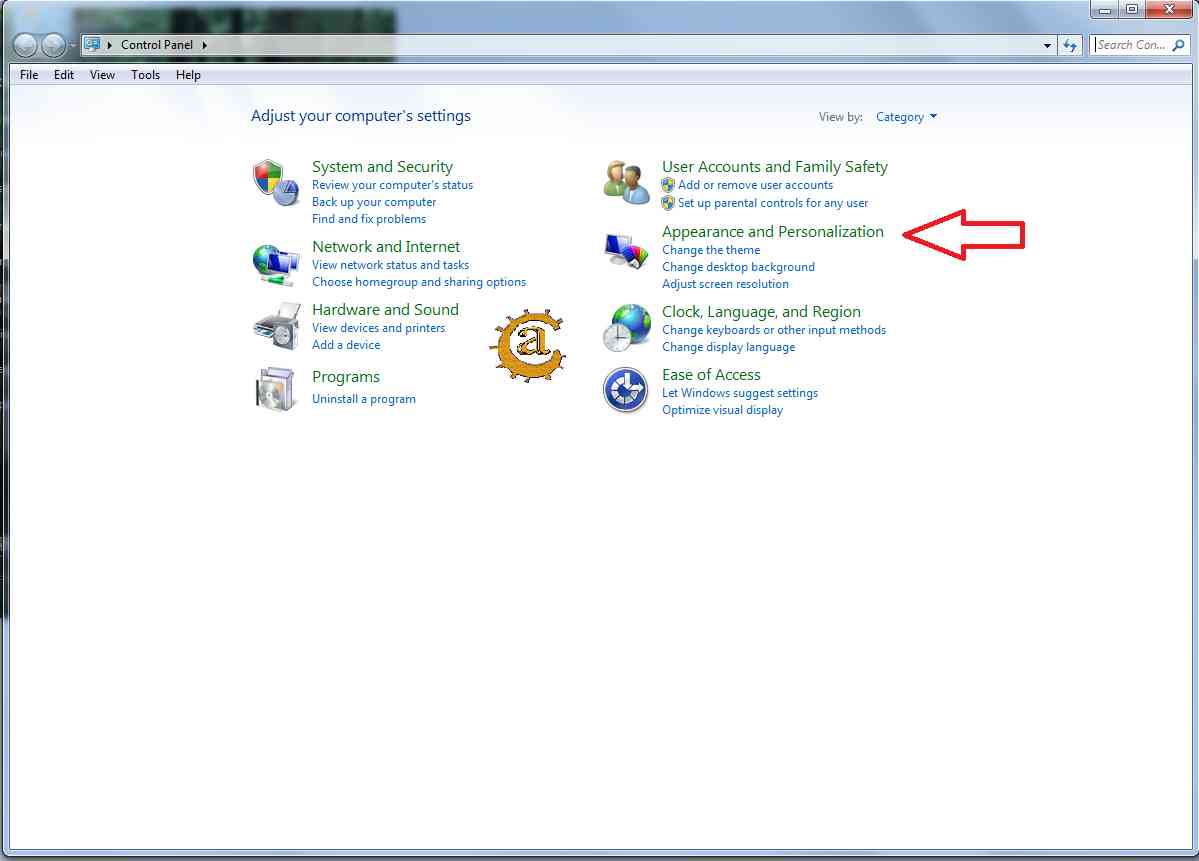
2. Jika Control Panel sudah terbuka langsung saja klik bagian Appearance and Personalization.

Cara Menampilkan Folder yang Tersembunyi Pada Windows 7

3. Lalu tab tersebut agar berganti tampilan dan langsung saja klik Folder Options, Bagian ini untuk pengaturan semua Folder yang ada di Komputer kalian.

Cara Menampilkan Folder yang Tersembunyi Pada Komputer

4. Jika sudah, langsung saja pilih bagian View.

Cara Menampilkan Folder yang Hidden Pada Komputer

5. Dan disini adalah menu untuk kalian Menampilkan Folder kalian yang Hidden, Caranya pilih bagian Show hidden files, folders, and drivers.

Cara Memunculkan Folder yang Hidden Pada Windows 7

6. Untuk melihat langsung saja menuju tempat folder kalian yang kalian hidden sebelumnya, jika sudah maka tampilannya akan seperti ini.

Menampilkan File yang Hidden atau Tersembunyi Pada Windows 7

Dan sekarang file kalian sudah muncul kembali dan bisa digunakan lagi, Cara ini juga bisa kalian manfaatkan untuk menemukan Virus-virus yang ada di komputer kalian dan kalian bisa langsung segera hapus, agar virus tersebut tidak menyebar dan juga membuat Harddisk kalian penuh. Bagi kalian yang sudah mengikuti Tutorial ini langsung saja sebarkan tutorial ini agar semua orang bisa mengetahuinya dan tidak kebingungan lagi, Semoga artikel ini bermanfaat.
Read More

Sunday, January 1, 2017

Cara Menyembunyikan File atau Folder Pada Windows 7

Menyembunyikan File atau Folder Pada Windows 7, ini adalah teknik atau cara yang sering dilakukan orang untuk mengamankan filenya dari orang yang tidak bertanggung jawab, dengan menyembunyikan file ini maka file rahasia yang kalian punya tidak akan di ketahui oleh orang banyak, Cara kerjanya cukup mudah yaitu menyembunyikan file tersebut tanpa menghapusnya atau merusak file yang kalian sembunyikan. Cara ini juga saya sering lakukan untuk mengamankan file saya dan bukan hanya itu saja cara ini juga saya lakukan untuk mengerjai teman saya yaitu menyembunyikan file pentingnya, dalam kejadian tersebut teman saya mencarinya sampai kesusahan dan pada akhirnya saya memunculkan file tersebut karena dia sudah kesal karena filenya tiba-tiba tidak ada, dan langsung saja simak tutorial yang satu ini.

Cara Menyembunyikan File atau Folder Pada Windows 7

1. Cari folder atau file yang ingin kalian sembunyikan, Saran dari saya lebih baik sembunyikan file yang penting-penting saja, kalau tidak penting di biarkan saja. kalau sudah klik kanan pada file tersebut, Untuk lebih jelas lagi lihat gambar ini.

Cara Menyembunyikan File Pada Windows 7

2. Jika sudah maka akan ada tab baru muncul seperti ini.

Cara Menyembunyikan Folder Pada Windows 7

3. Lalu pilih bagian Hidden sampai muncul ceklis pada kolom itu lalu klik Apply dan jika sudah lalu klik Ok.

Cara Menyembunyikan File atau Folder Di Windows 7

Dan sekarang file kalian akan tersembunyi untuk membuktikannya kalian langsung saja menuju tempat file kalian simpan yang disembunyikan, dan otomatis file kalian akan hilang.
File akan Hilang tetapi bukan terhapus atau tersimpan di Recycle Bin !!!
Bagi kalian yang sudah menyembunyikan file penting anda dari orang lain, tetapi kalian butuh file tersebut di kemudian hari, bisa kalian munculkan kembali file tersebut dengan mudah. cara langsung saja kunjungi Tutorial ini.

Cara Menampilkan Folder yang Hidden Pada Windows 7

Dengan ini sekarang kalian bisa menampilkan folder penting kalian kembali dengan mudah, jadi tidak ada lagi rasa yang mengganggu atau gelisah karena komputer atau laptop kalian digunakan orang lain. Semoga tutorial ini berguna untuk kalian, dan jangan lupa untuk share artikel ini ke teman-teman kalian agar mereka juga mengetahui ini dan juga bisa mengamankan file penting mereka.
Read More