Showing posts with label Komputer. Show all posts

Saturday, April 29, 2017

5 Jenis Virus Komputer Yang Paling Berbahaya

Virus Komputer adalah sebuah program yang bisa membuat komputer kalian menjadi kacau bahkan bisa merusaknya, bukan hanya itu saja bahkan virus komputer ini juga bisa membuat komputer kalian menjadi tidak lancar seperti biasa atau bisa disebut menjadi lemot.

Oleh karena itu kalian harus mengetahui Virus Komputer apa saja yang berbahaya dan sering muncul di komputer kalian. karena jika dibiarkan begitu saja maka akan bisa memperburuk kinerja komputer kalian juga. jadi langsung saja simak 5 Jenis Virus Komputer.

1. Trojan
trojan virus

Trojan adalah sebuah virus yang berbahaya cara kerja virus ini bisa mengontrol komputer kalian dan bahkan bisa mencuri data-data yang berada pada komputer kalian. Jadi kalian harus waspada terhadap virus ini agar data-data penting kalian tetap terjaga, biasanya virus trojan ini muncul melalui internet dan bahkan bisa muncul di email yang kita terima begitu saja tanpa melihat apakah itu aman atau tidak. Untuk mengatasi virus trojan ini kalian harus memiliki software ampuh ini yaitu Trojan Remover.

2. Worm
worm virus


Untuk jenis virus yang satu ini mungkin cukup berbeda dengan trojan karena jenis virus ini bisa membuat hardisk kalian menjadi penuh karena virus worm, Virus Worm ini di ibaratkan seperti file-file sampah yang tidak berguna yang tiba-tiba muncul di komputer kalian dan yang paling berbahaya lagi file ini bisa berkembang biak atau bisa menjadi semakin banyak sehingga membuat harddisk kalian menjadi penuh. Untuk mengatasi virus yang satu ini kalian harus mempunyai software Avira atau AVG.

3. FAT Virus
fat virus


Virus yang satu ini juga sama seperti virus worm yang membedakannya yaitu FAT Virus ini bisa merusak file direktori komputer kalian dan juga bisa membuat file-file kalian menghilang secara tiba-tiba. Untuk mengatasi virus yang satu ini kalian harus mempunyai software Avira atau AVG.

4. Directory Virus
directory virus


Directory Virus adalah virus yang menyerang file yang berjenis exe. cara kerja dari virus ini bisa disebut menghilangkan, karena jika kita membuka salah satu file program yang berextensi exe lalu ketika kalian tutup dan ingin membukanya lagi tidak file tersebut sudah hilang maka yang membuat hilang file tersebut adalah virus yang satu ini. Jika kalian sudah terinfeksi dengan virus ini jalan satu-satunya yaitu menginstal ulang sistem operasi kalian.

5. Multipartite Virus
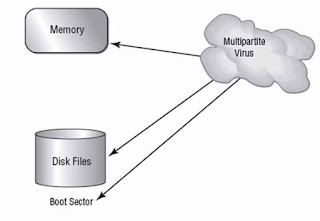
multipartite virus


Untuk Virus yang satu ini mungkin jarang ditemukan tetapi jika kalian terkena virus ini maka kalian akan dibuat kesal olehnya sebab virus ini menginfeksi secara cepat dan bisa membuat komputer kalian menjadi menurun kinerjanya, virus ini biasanya berada di hardisk, jadi kalian harus waspada dengan virus yang satu ini. cara mengatasinya yaitu dengan melakukan Defrag Harddisk secara teratur.

Baca Juga : Cara Menghapus Virus Shortcut Di Flashdisk

Bagaimana dengan penjelasanya tadi, cukup berbahaya bukan virusnya ? oleh sebab itu kalian harus waspada dan pastikan antivirus di komputer kalian tetap menyala dan selalu ada, karena ketika virus tersebut berada di komputer kalian maka kalian akan dibuat repot oleh virus tersebut. Cukup sampai disini dulu artikel kali ini dan jangan lupa share artikel ini agar teman-teman kalian mengetahuinya juga yah.
Read More

Monday, March 27, 2017

Daftar Laptop Terbaik Untuk Gaming

Laptop Gaming, adalah dibuat dan dikhususkan untuk bermain game tetapi tidak hanya untuk bermain game saja, tetapi kalian bisa bermain seperti laptop biasanya. dan Laptop Gaming ini berbeda dengan laptop biasanya, karena Spesifikasi Laptop gaming dengan Laptop biasanya pasti berbeda seperti bagian RAM, Hardisk, Proccessor dan bagian-bagian lainnya. Jika kalian suka sekali mencoba dan bermain game yang terbaru dan terkini kalian bisa menggunakan laptop gaming ini untuk memainkan game tersebut dan tidak ada halangan atau hambatan apapun seperti macet, lag dan hal-hal lainnya, karena beberapa game memiliki grafis yang sangat tinggi dan memerlukan banyak kecepatan prosesor.

Jadi kali ini saya akan memberitahu kalian Daftar Laptop Gaming mana saja yang cocok dan pas untuk bermain Game terbaik menurut saya, dan langsung saja simak Daftar Laptop Gaming yang bisa kalian pertimbangkan untuk membelinya

Alienware Aurora mALX

  • Alienware Aurora mALX
Alienware Aurora mALX laptop berbasis SLI, 19 inchi dan beratnya sekitar 15 kilogram. Laptop ini akan mendominasi laptop game di sekitarnya. Alienware Aurora -1260us memiliki dual HDD dukungan hingga 240 gigabyte, 1680 x 1050 piksel dan 2.4 GHz AMD Turion 64 ML-44 prosesor. Laptop ini mungkin laptop terbaik untuk memainkan tindakan terbaru dirilis terbang-oleh makan PC game. Kinerja game besar, tapi prosesor AMD sedikit lebih lambat dari Intel Core Duo chip. G7-1260us mALX akan menggunakan banyak kekuasaan, seperti baterai dapat dikeringkan dalam jarak hanya satu jam. Harga untuk laptop ini akan berada di kisaran mulai dari $4500 hingga $5500 (dengan konfigurasi)
Hypersonic Aviator Fx7

  • Hypersonic Aviator Fx7
Hypersonic Aviator memiliki sebuah 2.6GHz CPA desktop Athlon 64 FX-60 dan 2GBs RAM, dan dibangun pada Webcam, dan kartu turner TV. Laptop ini dibangun semata-mata untuk hiburan Anda. Laptop beratnya sekitar 13 kilogram dan memiliki 17 inchi LCD. Tampilan video yang sangat baik dan dapat mengubah hingga 85 frame kedua untuk beberapa PC game. FX7 hypersonic Aviator memiliki tinggi Skor (8.5) di antara banyak gaming laptop penggemar. Kelemahan laptop ini adalah bahwa hal itu dapat menjadi panas cukup cepat, dan kipas pendingin akan membuat kebisingan terlihat. Kisaran harga laptop adalah sekitar $4800.

  • Voodoo Envy U:734
Voodoo Envy U:734

Voodoo Envy beratnya 8.7 dan memiliki 17 inchi layar, sehingga cukup ringan laptop untuk gaming. Layar warna sangat baik tetapi akan gelap sedikit ketika dilihat dari sudut 45 derajat. Voodoo Envy U:735 memiliki empat built in speaker yang menghasilkan posisi sangat baik audio suara. Selama dua jam lurus permainan laptop menghasilkan tentang rata-rata jumlah panas yang menciptakan sebagian gaming laptop, tetapi akan melakukan buruk untuk penggunaan laptop biasa. Harga Voodoo Envy U:734 adalah sekitar $3700.

Bagaimana menurut kalian dengan pilihan yang saya berikan ? Daftar Laptop Gaming tersebut memang sudah saya lihat dan jika saya ada uang saya akan membelinya, karena laptop tersebut menurut saya pantas untuk dibeli dan kuat untuk menjalankan game-game yang terbaik. Semoga artikel kali ini dapat membantu kalian dalam membeli Laptop Gaming, dan jangan lupa tunggu artikel saya selanjutnya.
Read More

Sunday, January 8, 2017

Cara Ampuh Mempercepat Kinerja Komputer dan Laptop

Mempercepat Kinerja Komputer/Laptop, Komputer atau Laptop sangat berguna sekali di kehidupan kita, karena tanpa komputer kita tidak bisa mengetahui informasi diluar sana dan juga kita tidak bisa berkomunikasi dengan teman, saudara, dan juga kerabat lain kalian. Oleh sebab itu komputer sangat berguna bagi kita, Komputer adalah benda yang paling berharga bagi kita karena benda tersebut bisa mengubah hidup seseorang seperti jika kalian dahulu masih belum mengenal komputer maka kalian hanya mengetahui informasi dari televisi saja atau radio dan ketika kalian sudah mengenal komputer maka kalian bisa mengetahui informasi apa saja yang kalian inginkan dengan cara yang mudah,

Lalu bagaimana ketika kalian mempunyai komputer dan komputer tersebut saat kita jalankan atau kita gunakan terasa lama atau sering kita sebut Lemot, kita pasti akan kesal dan kecewa karena performa komputer tersebut sudah tidak cepat seperti dahulu lagi, dan bagi kalian yang mengalami kejadian seperti itu kalian harus membuat komputer tersebut menjadi cepat lagi sama seperti dulu, dan disini saya akan memberitahu kalian Cara mudah mempercepat kinerja komputer/laptop langsung saja simak baik-baik tutorial yang satu ini.

Cara Ampuh Mempercepat Kinerja Komputer dan Laptop Dengan Mudah

1. Uninstal Software yang tidak Berguna


Uninstal Software yang tidak berguna agar Mempercepat Komputer atau Laptop

Software sangat berguna sekali bagi komputer dan brainware, tanpa software komputer akan hampa dan tidak dapat digunakan dan oleh sebab itu Software sangat berguna, dan akan tetapi Software juga berdampak pada kinerja komputer kalian, semakin banyak software yang berada di komputer kalian maka semakin menurun kinerja komputer kalian, jadi oleh sebab itu kalian harus memaksimalkan penggunaan software dan uninstal software yang sudah tidak berguna lagi atau tidak penting.

2. Matikan Software yang tidak digunakan lagi pada saat proses Startup


Mematikan Software yang tidak Digunakan Saat Proses Startup

Jika kalian sudah menguninstal Software yang sudah tidak berguna lagi seperti cara diatas, dan kali ini bagi kalian yang menggunakan komputer dan menjalankan software-software lalu kalian menutupnya karena kalian sudah selesai menggunakan software tersebut akan tetapi kalian belum mengetahui sebenarnya software tersebut tidak tertutup secara keseluruhan sehingga membuat komputer kalian menjadi lemot, dalam kejadian ini kalian harus lakukan seperti ini.
1. Ketik dikomputer kalian Windows + R                                                                                 2. Lalu ketik MSCONFIG dan Tekan Enter                                                                               3. Pilih bagian Startup, Lalu hilangkan centrang pada Software tersebut, lalu tekan apply
3. Matikan Visual Effect pada Windows kalian


Mematikan Visual Effect Agar Mempercepat Kinerja Komputer dan Laptop

Pada bagian ini memang sangat penting bagi kalian yang ingin tampilan pada komputer kalian bagus dan menarik akan tetapi hal ini bisa memperlambat kinerja komputer kalian, jadi oleh sebab itu jangan remehkan hal ini karena bisa membuat komputer kalian lambat atau berat dan juga komputer kalian tidak akan berjalan optimal. Untuk menonaktifkan bagian Visual Effect pada Windows kalian langsung saja ikuti langkah ini.
1. Klik tombal Start lalu klik kanan pada bagian My Computer dan pilih Properties       2. Jika sudah pilih bagian Advanced System Settings                                                           3. Lalu lihat pada bagian Performance klik bagian Settings                                                 4. Jika sudah pilih bagian  Adjust for best performance dan tekan Ok
Baca Juga : Cara Mengatasi Komputer yang Cepat Panas Lengkap

4. Melakukan Disk Clean Up dan Disk Defragment Secara Berkala


Disk Clean Up dan Disk Defragment Secara Berkala Untuk Mempercepat Kinerja Komputer

Untuk bagian ini sangat penting dalam hal mempercepat kinerja komputer kalian dan juga tidak membuat hardisk penuh, untuk lebih jelas lagi adalah Disk Clean Up ini berguna untuk membersihkan hardisk kalian dari file-file sampah yang tidak penting sehingga hardisk kalian tidak penuh. dan Disk Defragment adalah program yang membantu penempatan file-file atau data ini berguna ketika kita mencari suatu file dengan pencarian lebih cepat menemukannya karena file-file sudah tersusun rapi. 2 program ini sangat penting dan kalian harus melakukannya secara berkala karena ini juga berguna untuk hardisk kalian dan juga performa kinerja komputer kalian. Untuk melakukan 2 program itu langsung saja ikuti langkah ini.
Bagian Disk Clean Up                                                                                                                1. Klik tombol Start lalu klik bagian Program                                                                        2. Lalu pilih bagian Accessories dan klik System tools dan pilih bagian Disk Cleanup    3. Jika sudah muncul tab Disk Cleanup : Drive Selection, lalu pilih Drive yang ingin kalian bersihkan                                                                                                                              4. Lalu tunggu beberapa menit untuk melakukan scanning dan jika sudah centang file yang ingin kalian hapus dan klik Ok lalu klik Delete Files dan tunggu beberapa menit hingga proses selesai
Bagian Disk Defragment                                                                                                            1. Klik tombol Start lalu klik bagian Program                                                                          2. Lalu pilih bagian Accessories dan klik System tools dan pilih bagian Disk           Defragmenter                                                                                                                                  3. Lalu pilih drive yang ingin kalian tata filenya dan tekan Defragment

5. Menambah Kapasitas RAM dan Hardisk

RAM dan Hardisk adalah yang sangat penting sekali bagi Kinerja Komputer kalian karena RAM digunakan untuk menampungnya proses jalannya software dan Hardisk untuk menyimpan data pada Software, jadi kedua benda ini sangat penting semakin besar kapasitas RAM dan Hardisk maka semakin cepat kinerja Komputer kalian.

Baca Juga : Cara Ampuh Merawat Hardisk Agar Tidak Rusak

6. Melakukan Scanning pada Komputer Menggunakan Software Anti Virus

Anti Virus adalah Software yang sangat berguna karena komputer kalian akan tetap terjaga dan terhindar dari Virus yang menyebabkan hardisk kalian penuh seperti Virus yang menduplicate file dan yang lain-lain, oleh sebab itu Anti Virus ini sangat penting berada di komputer kalian, dan sering-seringlah melakukan scanning terhadap komputer kalian menggunakan Anti Virus. Contoh Software Anti Virus yang saya gunakan adalah Smadav dan Avast.

Baca Juga : Cara Menghapus Virus Shorcut di Flashdisk

Demikian tutorial mengenai Cara Ampuh Mempercepat Kinerja Komputer dan Laptop, semoga dengan menggunakan cara ini komputer kalian tidak akan lemot atau lambat lagi, dan hal yang paling penting dalam tutorial ini adalah kalian harus selalu melakukan Scanning atau penataan file dan Software agar tidak membuat hardisk kalian penuh, dan buang software yang tidak berguna sama sekali. dan bagi kalian yang sudah membaca dan mengikuti tutorial ini langsung saja share dan beritahu teman kalia agar mereka juga mengetahuinya.
Read More

Monday, January 2, 2017

Cara Menampilkan Folder yang Hidden atau Tersembunyi Pada Windows 7

Folder yang Hidden Pada Windows 7, Cara menyembunyikan file ini sering dilakukan oleh orang yang mempunyai data-data penting seperti Daftar Password, Foto-Foto, dan File Rahasia yang dibuat oleh pemilik komputer tersebut. Mereka mengamankannya dengan cara menyembunyikannya karena itu adalah cara yang paling ampuh agar filenya tidak dibuka oleh orang lain atau diketahui oleh orang lain, dengan metode menyembunyikan ini bisa membuat folder kalian aman tanpa di ketahui orang lain. Windows 7 memiliki fitur yang sangat bermanfaat untuk kalian. Jika kalian yang belum mengetahui cara menyembunyikan Folder atau File tersebut pada Windows 7 simak artikel saya yang satu ini.

Cara Menyembunyikan Folder atau File Pada Windows 7

Jika kalian sudah membaca artikel Cara Menyembunyikan Folder di Windows 7 langsung saja saya berikan Tutorial Menampilkan Folder yang Hidden Pada Windows 7, agar kalian bisa membuka file yang sudah kalian sembunyikan dan akan muncul lagi seperti folder biasa.

Cara Menampilkan Folder yang Hidden Pada Windows 7

1. Klik Start Menu dan pilih Control Panel.

Cara Menampilkan Folder yang Hidden Pada Windows 7

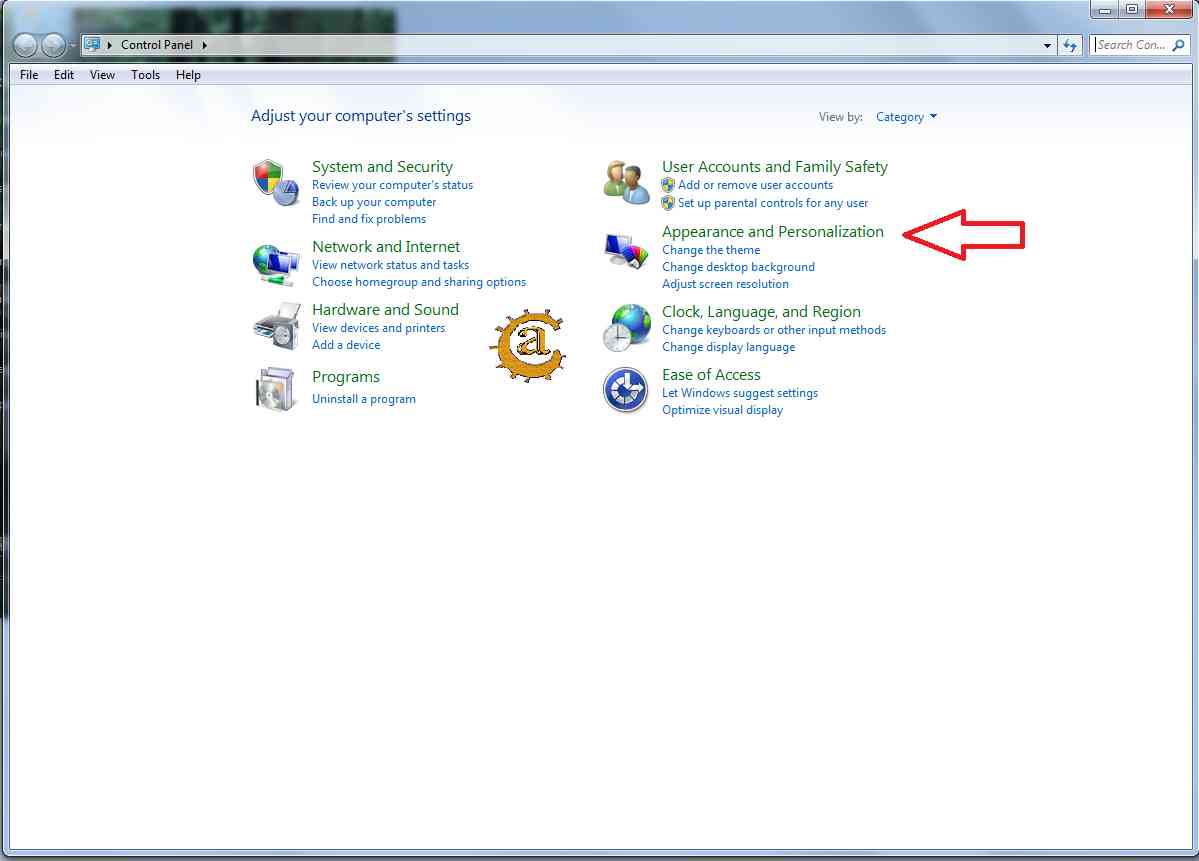
2. Jika Control Panel sudah terbuka langsung saja klik bagian Appearance and Personalization.

Cara Menampilkan Folder yang Tersembunyi Pada Windows 7

3. Lalu tab tersebut agar berganti tampilan dan langsung saja klik Folder Options, Bagian ini untuk pengaturan semua Folder yang ada di Komputer kalian.

Cara Menampilkan Folder yang Tersembunyi Pada Komputer

4. Jika sudah, langsung saja pilih bagian View.

Cara Menampilkan Folder yang Hidden Pada Komputer

5. Dan disini adalah menu untuk kalian Menampilkan Folder kalian yang Hidden, Caranya pilih bagian Show hidden files, folders, and drivers.

Cara Memunculkan Folder yang Hidden Pada Windows 7

6. Untuk melihat langsung saja menuju tempat folder kalian yang kalian hidden sebelumnya, jika sudah maka tampilannya akan seperti ini.

Menampilkan File yang Hidden atau Tersembunyi Pada Windows 7

Dan sekarang file kalian sudah muncul kembali dan bisa digunakan lagi, Cara ini juga bisa kalian manfaatkan untuk menemukan Virus-virus yang ada di komputer kalian dan kalian bisa langsung segera hapus, agar virus tersebut tidak menyebar dan juga membuat Harddisk kalian penuh. Bagi kalian yang sudah mengikuti Tutorial ini langsung saja sebarkan tutorial ini agar semua orang bisa mengetahuinya dan tidak kebingungan lagi, Semoga artikel ini bermanfaat.
Read More

Sunday, January 1, 2017

Cara Menyembunyikan File atau Folder Pada Windows 7

Menyembunyikan File atau Folder Pada Windows 7, ini adalah teknik atau cara yang sering dilakukan orang untuk mengamankan filenya dari orang yang tidak bertanggung jawab, dengan menyembunyikan file ini maka file rahasia yang kalian punya tidak akan di ketahui oleh orang banyak, Cara kerjanya cukup mudah yaitu menyembunyikan file tersebut tanpa menghapusnya atau merusak file yang kalian sembunyikan. Cara ini juga saya sering lakukan untuk mengamankan file saya dan bukan hanya itu saja cara ini juga saya lakukan untuk mengerjai teman saya yaitu menyembunyikan file pentingnya, dalam kejadian tersebut teman saya mencarinya sampai kesusahan dan pada akhirnya saya memunculkan file tersebut karena dia sudah kesal karena filenya tiba-tiba tidak ada, dan langsung saja simak tutorial yang satu ini.

Cara Menyembunyikan File atau Folder Pada Windows 7

1. Cari folder atau file yang ingin kalian sembunyikan, Saran dari saya lebih baik sembunyikan file yang penting-penting saja, kalau tidak penting di biarkan saja. kalau sudah klik kanan pada file tersebut, Untuk lebih jelas lagi lihat gambar ini.

Cara Menyembunyikan File Pada Windows 7

2. Jika sudah maka akan ada tab baru muncul seperti ini.

Cara Menyembunyikan Folder Pada Windows 7

3. Lalu pilih bagian Hidden sampai muncul ceklis pada kolom itu lalu klik Apply dan jika sudah lalu klik Ok.

Cara Menyembunyikan File atau Folder Di Windows 7

Dan sekarang file kalian akan tersembunyi untuk membuktikannya kalian langsung saja menuju tempat file kalian simpan yang disembunyikan, dan otomatis file kalian akan hilang.
File akan Hilang tetapi bukan terhapus atau tersimpan di Recycle Bin !!!
Bagi kalian yang sudah menyembunyikan file penting anda dari orang lain, tetapi kalian butuh file tersebut di kemudian hari, bisa kalian munculkan kembali file tersebut dengan mudah. cara langsung saja kunjungi Tutorial ini.

Cara Menampilkan Folder yang Hidden Pada Windows 7

Dengan ini sekarang kalian bisa menampilkan folder penting kalian kembali dengan mudah, jadi tidak ada lagi rasa yang mengganggu atau gelisah karena komputer atau laptop kalian digunakan orang lain. Semoga tutorial ini berguna untuk kalian, dan jangan lupa untuk share artikel ini ke teman-teman kalian agar mereka juga mengetahui ini dan juga bisa mengamankan file penting mereka.
Read More

Wednesday, December 21, 2016

Cara Mengganti Cursor Mouse Menjadi Lebih Keren Di Windows 7

Cursor Mouse atau sering kita dengar dengan nama Pointer, adalah fitur yang digunakan untuk mempermudahkan Brainware menggerakkan atau mengendalikan komputer, sama seperti Handphone memiliki fitur layar sentuh dimana kita untuk mengendalikan atau menggerakkan handphone dengan cara di sentuh. Jadi Pointer ini sangatlah berguna untuk Brainware, Bisa kita ibaratkan seperti PC tanpa Monitor jadi ketika salah satu benda tersebut tidak ada maka benda utama tersebut tidak bisa digunakan.

Baca Juga : Pengertian Brainware Beserta Contohnya

Sebelum saya memberikan Tutorialnya saya akan membahas sedikit sejarah tentang Cursor Mouse atau Pointer, Dahulu Pointer tidak seperti model sekarang yang beragam dan keren tetapi dulu pointer hanya berupa model huruf X atau Y saja. Dikarenakan dulu Resolusi Monitor masih rendah Jadi, ada salah satu orang yang bernama Douglas Englebart membuat pointer atau cursor mouse menjadi menarik yaitu membuat model panah dengan bentuk miring.

Dan bagi kalian yang bosan dengan bentuk cursor mouse yang hanya itu saja atau keadaan Default saya akan memberitahu kalian Cara Merubah Cursor Mouse Menjadi Lebih Keren agar kalian tidak bosan lagi dengan Cursor Mouse yang hanya itu saja. Model Cursor Mouse ini bisa kalian ikuti atau bisa kalian ubah sendiri sesuai dengan selera kalian, dan disini saya akan memakai Cursor Mouse seperti ini.

Merubah Tampilan Cursor Mouse Menjadi Lebih Keren

Itu adalah nanti Model Cursor Mouse yang saya akan pakai dan saya akan memberitahu kalian Tutorial cara mengubahnya dan sebelum itu kalian harus mendownload bahannya disini Cursor Mouse Jika sudah kalian download langsung saja simak Tutorial berikut ini.

Cara Mengganti Cursor Mouse Atau Pointer Di Windows 7

1. Klik Start lalu ketik di bagian kolom search " Mouse " tanpa tanda kutip dan klik icon mouse, Untuk lebih jelas lagi lihat gambar dibawah ini.

Cara Mengganti Cursor Mouse Menjadi Lebih Keren Di Windows 7

2. Jika sudah maka akan keluar tampilan seperti gambar dibawah ini, Lalu pilih bagian tab Pointers.

Cara Mengubah Cursor Mouse Menjadi Lebih Keren Di Windows 7

3. Pada bagian Pointer maka kita akan melihat Tampilan mouse kita akan dibagian itu maka ada banyak macam-macam model mouse tetapi model tersebut hanya bawaan pada komputer kalian saya atau Default, dan untuk kalian yang sudah mendownload bahan mousenya langsung saja extract dan buka file tersebut.

Cara Mengubah Pointer Mouse Di Windows 7

4. Jika sudah terbuka seperti gambar diatas langsung saja klik kanan pada bagian (Installer) lalu pilih bagian instal dan tunggu sebentar sampai selesai prosesnya.

5. Lalu jika sudah selesai langsung saja kembali ke bagian Tab Pointers, Seperti gambar dibawah ini.

Cara Mengganti Pointer Mouse Menjadi Lebih Keren Di Windows 7

5. Jika sudah seperti gambar diatas langsung saja klik bagian (None) dan pilih bagian Mouse dengan nama Night Diamond lalu maka gambar Pointer yang lama akan terganti seperti gambar dibawah ini.

Cara Mengganti Pointer Mouse Di Windows 7

6. Dan ini adalah bagian terakhir, jika sudah seperti itu langsung saja klik Apply untuk melihat hasilnya lalu klik OK. Dan pointer mouse kalian akan berubah menjadi lebih keren.
Gimana menurut kalian Kerenkan Model Mousenya ? 
Model ini adalah kesukaan Favorit saya, bukan hanya itu saja desain yang unik dan Perubahan yang terjadi pada Pointer mouse itu yang membuat saya suka dengan Pointernya. Untuk melihat reaksi pada mouse tersebut kalian bisa mengklik bagian x pada tab kalian maka Pointer tersebut akan berubah warna menjadi gelap dan juga kalian bisa melihat reaksinya dengan arahkan pointernya ke arah tulisan ini maka akan berubah menjadi hitam dan ada bentuk seperti ini I, dan juga ada satu lagi kalian ketika ingin mengecilkan atau membesarkan suatu software maka pointer tersebut akan berubah di dalamnya akan muncul panah.

Baca Juga : Cara Mengatasi Komputer Cepat Panas

Semoga Tutorial diatas bisa kalian mengerti dan bisa menambah wawasan kalian dibidang komputer dan bagi kalian yang ingin mengetahui Tutorial lebih banyak lagi bisa kalian lihat disini, Bagi kalian yang senang dengan Tutorial ini langsung saja Share tutorial ini ke teman-teman kalian agar mereka mengetahuinya.
Read More

Friday, December 16, 2016

Pengertian Mikrotik dan Fungsi serta Manfaatnya

Mikrotik, adalah Perangkat lunak yang digunakan untuk menghubungkan beberapa jaringan ( Network ) yang berpusat di Latvia berdekatan dengan negara Rusia, Mikrotik juga sangat cocok untuk ISP, Provider Hotspot dan juga keperluan Warnet ( Warung Internet ). Mikrotik yang menekuni bidang Router dan System Internet Service Provider ( ISP ) Nirkabel, berdiri sejak tahun 1995 dan dibuat oleh Perusahaan MikroTikls.

Pengertian Mikrotik Dan Fungsi Serta Manfaatnya

Mikrotik pada awalnya dibuat untuk Perusahaan Internet Service Provider ( ISP ) yang memberikan pelayanan terknologi yang berjenis nirkabel. Sampai saat ini Mikrotik telah memberikan layanan ISP sampai ke seluruh Negara di Dunia termasuk Indonesia. Mikrotik mempunyai produk unggulannya yaitu Router, Switch, Antena dan yang lainnya, dan Mikrotik juga mempunyai Produk software yang sangat banyak digunakan yaitu Mikrotik RouterOS.

Baca Juga : Cara Mengatasi dan Memperbaiki Komputer yang Cepat Panas

Bukan hanya itu saja keunikan Mikrotik ada beberapa keunikan lainnya yaitu mudah digunakan untuk keperluan Administrasi Jaringan Komputer seperti merancang sebuah system jaringan komputer dari skala yang kecil maupun yang kompleks sekalipun semua bisa dilakukan dengan mudah.

Mikrotik juga mempunya License dan License tersebut terbagi menjadi 6 Level dengan kemampuanya yang berbeda-beda ini bisa membuat anda semakin yakin menggunakan Mikrotik ini, langsung saja lihat penjelasan mengenai License Level Mikrotik :
  • Level 0 : Level yang satu ini adalah level Demo jadi ini bisa dibilang Free tanpa memerlukan biaya sedikitpun, Namun level ini mempunyai batasannya yaitu pengguna hanya menggunakan level ini hanya sampai 24 jam atau 1 hari setelah itu level ini akan Not Responding secara otomatis.
  • Level 1 : Level ini hampir sama dengan yang dimiliki level 0 yang membedakannya yaitu pengguna bisa menggunakannya untuk fungsi routing yang standar baku dengan memiliki 1 panel pengaturan dan tidak memiliki batasan waktu.
  • Level 3 : Level ini masih gratis, dengan memiliki fitur pada Level 1 serta memanagemen perangkat keras Ethernet dan perangkat wirelles client dan perangkat kartu jaringan lainnya.
  • Level 4 : Pada level 4 ini sudah dibilang berbayar dengan harga 31 dollar, Fitur pada level 4 ini sudah dilengkapi dengan level 1 dan 3 dan mempunyai kemampuan mengolah perangkat wirelles akses poin.
  • Level 5 : Level ini juga berbayar dengan harga 65 dollar, Fitur ini sudah dilengkapi dengan fitur level 1,3 dan 4 dan juga mempunyai pengelolaan hotspot yang lebih banyak lagi.
  • Level 6 : Level yang tertinggi dan sangat bagus, Level ini juga dilengkapi dengan fitur tidak ada limitnya. Level 6 ini berbayar dengan harga 155 dolar dengan memiliki kemampuan semua level dan tidak ada batas maksimal.
Note : Jika kalian pengguna Mikrotik yang ingin menggunakan Licensenya langsung saja beli di situs resmi Mikrotik dengan memilih level tersebut lalu melakukan pembayarannya dengan benar dan Pihak Mikrotik akan memberikan kode Licensenya kepada anda.
Fungsi Mikrotik

Fungsi Mikrotik adalah sebagai pusat management jaringan internet baik itu jaringan publik maupun jaringan local. bukan hanya itu saja fungsinya simak beberapa fungsi lain dari mikrotik : 
  • Pengaturan koneksi internet dapat dilakukan secara terpusat dan mempermudahkan untuk pengelolahannya.
  • Pengaturan Firewall pada jaringan, berfungsi untuk memblocking situs-situs yang terlarang dengan menggunakan proxy dari mikrotik.
  • Membuat PPPoE Server.
  • Membuat Billing Hotspot.
  • Sebagai Routing antar satu jaringan dengan jaringan yang lain.
Itu tadi fungsi dari Mikrotik cukup banyak fungsinya. Setelah kita membahas tentang Mikrotik dan juga Fungsinya kali ini saya akan memberitahu kalian Manfaat menggunakan Mikrotik.

Manfaat Mikrotik

Manfaat Mikrotik salah satunya adalah sebagai VPN ( Virtual Private Network ) Server, Authentication Server. sebagai internet gateway bagi LAN ( Local Area Network ), Sebagai Acces Point, Routing, dan Bridge.

Semoga penjelasan mengenai Pengertian Mikrotik dan Fungsi serta Manfaatnya yang saya berikan bisa kalian mengerti dan pahami. Bagi kalian yang belum paham dan belum mengerti tentang Mikrotik langsung saja Comment dibawah ini, dan bagi kalian yang sudah mengetahuinya langsung saja share ke teman-teman kalian agar mereka juga mengetahuinya.
Read More

Thursday, December 8, 2016

Cara Mudah Mengetahui Kapasitas Hard Disk Melalui Command Prompt

Hard Disk, adalah perangkat keras berupa Penyimpanan Data. Harddisk ini memiliki 2 jenis yaitu Harddisk Eksternal dan Harddisk Internal, walaupun berbeda nama tetapi keduanya memiliki fungsi yang sama yaitu menyimpan data. Hard Disk ini juga sangat berperan penting dalam komputer karena benda ini adalah pusat untuk menyimpan semua data yang di simpan komputer ataupun brainware. Bagi kalian yang belum mengetahui Brainware langsung saja simak Apa Itu Brainware ?
Mengapa Hard Disk Berguna Kepada Brainware ? 
Hard Disk ini berguna kepada Brainware karena Hard Disk inilah yang akan menampung semua data-data yang di miliki oleh Brainware, Contoh : ada seorang Gamers yang senang bermain game, dan hard disk ini berperan kepada gamers tersebut, karena hard disk inilah yang akan menampung semua data-data game saya seperti Save game tersebut ataupun file-file pendukung lainnya. ada lagi sebuah contoh lainnya yaitu seorang Blogger yang sedang menulis dan pada suatu waktu dia membutuhkan gambar untuk artikelnya lalu dia membuat gambar tersebut melalui salah satu software andalannya, dan hard disk inilah akan akan menampung semua data-data software tersebut seperti file exportnya, bahan gambar, template hasil buatannya dan lain-lainnya, Jadi kesimpulannya hard disk sangatlah penting.

Kembali ke topik pembicaraan bagi kalian yang ingin mengetahui kapasitas hard disk kalian apakah sudah penuh ataupun kosong, pasti kalian akan kebingungan untuk melihat ketika menggunakan cara manual, dan disini saya akan memberitahu kalian dengan mudah mengetahui berapa kapasitas hard disk kalian melalui software yang sangat bermanfaat ini yaitu Command Prompt, langsung saja simak tutorial dibawah.

Mengetahui Kapasitas Hard Disk Melalui Command Prompt


  • Buka terlebih dahulu Software Command Prompt, lalu ketik perintah di Command Prompt diskpart. Untuk lebih jelas lagi lihat gambar dibawah ini.
Cara Mengetahui Kapasitas Hard Disk Melalui Command Prompt
  • Jika sudah seperti gambar diatas langsung saja tekan enter pada keyboard anda lalu tunggu beberapa menit, akan ada muncul berupa perintah langsung saja pilih Yes, jika sudah di pilih lalu tunggu sebentar akan ada tab cmd baru lagi muncul seperti gambar dibawah ini.
Cara Mudah Cek Kapasitas Hard Disk Melalui Command Prompt
  • Lalu jika sudah muncul tab cmd baru langsung saja ketik list volume dan tekan enter dan tunggu beberapa menit, jika sudah maka akan keluar tampilan seperti gambar dibawah ini.
Tutorial Mengetahui Kapasitas Hard Disk Melalui Command Prompt Dengan Mudah Dan Cepat
  • Inilah langkah terakhir yaitu melihat Informasi Hard Disk kalian secara cepat dan mudah melalui Command Prompt.

Mudah dan Cepatkan, Cara tersebut memang sangat mudah dan simpel tetapi masih banyak orang yang menggunakan komputer masih belum mengetahui hal ini, Semoga kalian yang membaca tutorial ini berguna untuk kalian dan juga tidak akan kebingungan lagi. Jika kalian sudah mengetahuinya ayo beritahu teman kalian agar teman kalian juga mengetahuinya dengan cara Share tutorial ini ke teman-teman kalian agar teman-teman kalian tidak kebingungan juga seperti kalian.


Read More

Sunday, December 4, 2016

Cara Paling Ampuh Mengatasi Komputer atau Laptop Cepat Panas

Komputer, ini adalah benda yang sangat penting bagi kalian yang sedang menekuni bidang pekerjaan maupun pelajar, karena benda ini sangat berguna sekali dan banyak manfaat yang di hasilkan benda ini seperti memberikan atau pertukaran informasi atau sering disebut website dan juga bisa saling berbicara kepada saudara, teman yang jauh tanpa harus bertemu dengan mudah melalui Sosial Media. Oleh karena itu komputer ini sangat penting dan bagaimana perasaan kalian ketika sudah selesai melakukan pekerjaan yang sebentar melalui komputer anda tetapi komputer tersebut langsung cepat panas ? Pasti kalian akan merasa jengkel dan kesal karena baru di pakai beberapa menit langsung cepat panas. Dalam kasus ini banyak sekali orang yang bilang bahwa penyebab komputer itu cepat panas terletak pada Spesifikasi komputer tersebut, karena bagi kalian yang sering membuka Software yang cukup berat atau besar dan sedangkan Spesifikasi komputer kalian kecil itu akan berpengaruh besar terjadinya kasus komputer cepat panas. Oleh sebab itu pastikan sebelum kalian membuat pekerjaan dengan menggunakan Software yang cukup berat alangkah baiknya kalian mengupgrade Spesifikasi komputer sesuai kebutuhan Software tersebut.

Baca Juga :Pengertian Komputer Dan Juga Manfaat Komputer Lengkap

Jika cara tersebut masih saja terulang sebaiknya kalian simak terlebih dahulu penyebab dan cara mengatasi komputer yang cepat panas :
  • Komputer digunakan untuk bermain Game dan juga Software yang ukurannya besar
Komputer sering digunakan bermain game dan juga software yang besar akan membuat komputer cepat panas

Bagi kalian para gamers yang suka bermain game di komputer sebaiknya liat terlebih dahulu spesifikasi komputer kalian agar komputer kalian tidak memberikan efek samping seperti lag pada saat bermain game, contohnya bagi kalian yang mempunyai komputer yang spesifikasinya kecil sebaiknya kalian bermain game yang berukuran kecil saja agar komputer kalian kuat untuk menjalankannya, dan sebaliknya bagi kalian yang mempunyai komputer yang spesifikasinya besar kalian di perbolehkan untuk bermain game yang ukurannya besar akan tetapi sebaiknya kalian bermain jangan terlalu lama karena itu akan mengakibatkan juga komputer panas.
  • Perhatikan Processor Komputer kalian
Processor juga mempengaruhi komputer cepat panas

Processor adalah otak komputer yang sangat penting jadi kalian harus pandai dalam memilih barang yang satu ini, untuk memilihnya saya akan memberikan tips untuk kalian. Pada merek AMD dan Intel kedua merek tersebut berbeda karena pada Processor merek AMD ini kuat untuk menahan panas hingga 85 derajat celcius, dan sebaliknya pada Processor merek Intel ini kuat menahan panas hingga 75 derajat celcius saja. Jadi kalian harus pintar dalam memilih processor karena jika salah dalam memilih maka kalian akan mengalami komputer cepat panas.
  • Fan atau Kipas Pendingin rusak atau kotor dan berdebu
cara mengatasi komputer cepat panas yaitu membersihkan kipas pendingin

Benda yang satu ini jangan di remehkan karena benda ini juga bisa menjadi masalahnya komputer cepat panas, karena ketika Kipas Pendingin rusak maka komputer mudah panas terlebih pusatnya yaitu processor.
  • Power Supply Komputer rusak atau bermasalah
merawat power supply komputer agar komputer tidak cepat panas

Power Supply ini juga bisa menjadi masalah bagi kalian karena jika power supply tersebut rusak atau terjadi kebocoran maka tegangan listrik ke motherboard tersebut akan jadi panas, bahkan jika kalian terlalu lama membiarkannya bisa menyebabkan kerusakan terhadap komponen komputer kalian.

Itu adalah penyebab komputer panas, dan bagi kalian ingin mengetahui cara mengatasinya liat tutorial yang satu ini.
  1. Jangan terlalu lama bermain game atau software yang ukurannya besar karena itu bisa membuat komputer cepat panas.
  2. Tambahkan Kipas pendingin dan juga bersihkan kipasnya agar komputer tidak panas lagi karena telah terkena pendingin oleh kipas.
  3. Belilah Processor terbaru agar kalian bisa bermain game dan software yang ukurannya besar dan tidak panas.
  4. Istirahatkanlah komputer dengan waktu yang cukup lama agar komputer ketika digunakan kembali tidak cepat panas.
Sudah kita lihat bersama Penyebab komputer mudah panas dan juga cara mengatasinya. Semoga cara tersebut bisa berguna bagi kalian dan juga komputer kalian tidak mudah panas lagi.
Read More

Tuesday, August 16, 2016

Cara Mengunci File Word Agar Tidak Bisa Dibuka

Microsoft Word, adalah Software yang sering digunakan bagi pelajar maupun di dunia kerja karena Software yang satu ini memiliki banyak manfaat, contohnya yaitu untuk keperluan tugas bagi pelajar pasti akan menggunakan Microsoft Word, untuk membuat surat pengumuman, dan surat lainnya. Jadi, Microsoft Word ini sangat penting bagi kita. Pada kali ini saya akan memberitahu kalian Bagaimana Cara Mengunci File Word Agar Tidak Bisa Dibuka. Bagi kalian yang ingin File Wordnya selalu aman dan tidak bisa dibuka saya akan memberitahu kalian caranya dengan mudah, karena pasti setiap orang sudah bersusah payah membuat file tersebut dengan mengetik sampai tangan kita lelah dan orang lain dengan mudahnya membuka lalu mengcopynya pasti kita akan merasakan kesal, untuk itu Microsoft Word memberikan suatu fitur yang sangat bermanfaat yaitu mengunci file word bagi kalian yang baru mengetahui ini pasti akan terlihat bingung dan terkejut karena kalian sudah lama memakai software tersebut tetapi baru hari ini mengetahui fiturnya.

Fitur yang diberikan Microsoft Word sangat membantu sekali dan juga aman, karena didalam fitur tersebut kita bisa membuat password ganda atau membuat password 2 kali jadi jika kita membuka file word tersebut maka kita akan membukanya dengan 2 kali password yang berbeda, bagi kalian yang sudah tidak sabar bagaimana caranya mengunci file word langsung saja lihat tutorial ini dengan mengikuti semua agar berhasil.

Mengunci File Word Agar Tidak Bisa Dibuka


1. Pertama kalian buka terlebih dahulu File Word yang ingin kalian Kunci agar tidak bisa dibuka orang lain.
Cara Mengunci File Word Agar Tidak Bisa Dibuka

2. Jika sudah terbuka langsung saja pilih BUTTON yang ada di sebelah pojok kiri lalu pilih bagian Save As lalu klik Word Document.

Cara Mengunci File Word Agar Tidak Bisa Dibuka

3. Jika sudah kalian klik langsung saja pilih tempat file yang ingin kalian simpan, jika sudah jangan terlebih dahulu mengklik save karena kita belum mengunci file tersebut. Untuk menguncinya pilih bagian Tools yang berada disamping Save.

Cara Mengunci File Word Agar Tidak Bisa Dibuka

4. Dibagian Tools tersebut ada 5 bagian, langsung saja pilih General Options.

Mengunci File Word Agar Tidak Bisa Dibuka

5. Jika sudah mengklik General Options, lalu akan terbuka tab baru lalu isi saja password kalian di kolom yang pertama, dan jika kalian ingin membuat password ganda langsung saja isi kolom yang kedua. Note : Password pertama dan kedua bisa berbeda.

Mengunci File Word Agar Tidak Bisa Dibuka

6. Jika sudah lalu tekan OK dan akan keluar lagi tab seperti gambar diatas, langsung saja kalian masukkan password yang kolom pertama, dan jika keluar tab lagi langsung saja masukkan password yang kedua.


7. Jika sudah lalu tutup File Word tersebut dan buka kembali File Word tadi yang kalian masukkan Password, Jika berhasil pasti akan tampak seperti gambar dibawah. jika tidak muncul tab seperti itu langsung saja ulang cara yang diatas, takut ada yang terlewat.

Mengunci File Word Agar Tidak Bisa Dibuka

8. Jika sudah seperti itu langsung saja masukkan password yang pertama kalian, dan lalu jika keluar tab yang kedua langsung masukkan password yang kedua maka file tersebut akan terbuka.

Mudahkan, Cara tersebut saya buat dengan semudah mungkin agar kalian lebih mengerti dan berhasil. Jika kalian sudah mengikuti tutorial ini maka kalian akan tenang dan tidak akan gelisah terhadap file kalian yang dibuka oleh orang jahil yang mengacak-acak file kalian atau mengcopy file kalian dengan seenaknya saja tanpa kita ketahui. Semoga Tutorial ini bisa menambah ilmu kalian di Bidang Komputer dan bagi kalian yang ingin menambah wawasan anda tentang Bidang Komputer.
Read More

Tuesday, July 26, 2016

Cara Mudah Menghapus Dan Menghilangkan Virus Shortcut Di Flashdisk

Catatan Arios, Flashdisk adalah benda yang penting bagi kalian yang masih pelajar maupun kalian yang sudah kerja karena Flashdisk ini sangat membantu kita untuk menyimpan suatu perkerjaan yang kita buat baik berupa file, game dan lain-lain. Flashdisk dapat membantu kita juga untuk mengingat suatu pekerjaan yang tidak harus di ingat dalam otak kita, jadi kita hanya membuat sebuah catatan lalu menyimpannya di Flashdisk kita sehingga suatu waktu kita memerlukannya hanya membuka Flashdisk saja.

Flashdisk merupakan benda yang penting, jadi bagaimana pada suatu hari kalian mengalami masalah yang cukup besar yaitu Flashdisk kalian terserang Virus Shortcut, virus ini pertama kali muncul pada tahun 2011. Virus Shortcut ini merupakan virus yang bisa dikatakan sangat berbahaya karena dapat membuat file anda berisi muatan file atau semacam aplikasi yang tidak jelas atau tidak ada gunanya yang berada secara tiba-tiba di Flashdisk kita, sehingga Flashdisk kita akan cepat penuh yang hanya berisi Virus Shortcut saja. Virus Shortcut ini sering disebut dengan Virus Ramnit.

Cara yang ampuh dan mudah untuk Menghapus dan Menghilangkan Virus Shortcut pada Flashdisk dengan 2 cara yaitu menggunakan Command Prompt ( CMD )dan Software UsbFix. Langsung saja kalian lihat berikut :


Cara Menghilangkan Virus Shortcut Dengan Command Prompt ( CMD ).

1. Buka terlebih dahulu Command Prompt ( CMD ) yang berada di komputer kalian untuk mempercepat pencarian dengan menggunakan tombol keyboard tekan Windows + R, lalu akan mucul sebuah aplikasi yaitu RUN, lalu ketik CMD yang ada di kolom tersebut lalu klik OK.

Cara Mudah Menghapus Dan Menghilangkan Virus Shortcut Di Flashdisk Dengan CMD


2. Jika sudah muncul CMDnya, ketik E: di CMD lalu tekan Enter. Untuk lebih jelas lagi lihat bagi dibawah ini.
Note : E: itu adalah tempat lokasi Flashdisk kalian pasti kalian bisa berbeda bisa sama untuk melihatnya buka My Computer lalu lihat bagian Computer pasti disitu ada Local Disk yang berbeda seperti C: dan D:.
Cara Mudah Menghapus Virus Shortcut Di Flashdisk Dengan CMD

3. Jika sudah kalian tekan Enter lalu ketik lagi di cmd " attrib -s -r -h /s /d " lalu tekan Enter. Untuk lebih jelasnya lihat gambar dibawah ini.

Cara Menghapus Virus Shortcut Di Flashdisk Dengan CMD

4. Jika sudah jangan di tutup terlebih dahulu tunggu sekitar 1-2 menit agar semua File terhapus.

Jika kalian sudah mengikuti langkah tersebut tetapi masih terdapat Virus Shortcut langsung saja hapus secara manual dengan membuka File di Flashdisk kalian dan hapus, Otomatis Virus Shortcut tersebut akan hilang secara permanen.
Baca Juga : Cara Mudah Mengubah File PDF ke Word
Cara Menghilangkan Virus Shortcut Dengan UsbFix.
Note : Sebelum kalian melakukan scanning menggunakan UsbFix dimohon kalian menutup aplikasi dan save file terlebih dahulu agar tidak hilang karena dalam melakukan Scanning di UsbFix pasti otomatis program yang beroperasi dikomputer akan tertutup.
1. Persiapkan terlebih dahulu software UsbFix dengan mendownloadnya dan menginstalnya.

2. Jika sudah lalu jalankan UsbFix dan klik menu Clean, ini dilakukan untuk menscanning semua drive komputer anda.

Cara Mudah Menghapus Dan Menghilangkan Virus Shortcut Di Flashdisk Dengan Software UsbFix

3. Sebelum melakukan Scanning maka akan muncul tulisan " Please, connect all your external... dan seterusnya " langsung saja kalian masukkan Flashdisk, Memory Card dan lain-lainnya yang sudah terinfeksi Virus Shortcut, dan jangan lupa matikan Anti Virus komputer kalian.

4. Setelah itu maka akan muncul sebuah tulisan lagi yaitu " You think of being infected... dan seterusnya" lalu kalian pilih "No" saja.

5. Jika kalian sudah pilih No maka proses scanning akan dimulai, lalu tunggu hingga prosesnya selesai. Apabila sudah selesai otomatis UsbFix akan memberikan hasil scanning berupa Notepad.

Jika kalian sudah mengikuti 1 atau 2 cara menghilangkan Virus Shortcut pasti Flashdisk kalian yang terserang virus shortcut akan hilang secara permanen dan tidak akan kembali lagi. semoga artikel ini dapat membantu kalian dalam masalah Flashdisk yang terkena Virus Shortcut. 
Read More

Thursday, July 21, 2016

Cara Mudah Mengubah File PDF Ke Word Tanpa Software

Catatan Arios, Hallo kali ini saya akan memberikan tips yang berguna untuk kalian yaitu Cara mengubah file PDF ke Word, cara ini cukup mudah dan tanpa mengunakan software sama sekali jadi akan sedikit hemat kouta internet. Saya mengetahui cara ini pada waktu itu saya ingin mencoba-coba mengubah file PDF ke Word atau mengconvertnya, walaupun saya hanya ingin mencoba-coba saya tetapi rasa ingin tahu saya semakin tinggi dan mencarinya di search engine lalu saya mendapatkan cara tersebut, dan menerapkannya lalu cara tersebut berhasil. Untuk itu saya ingin menshare ilmu yang saya dapatkan kepada kalian semua walaupun tidak penting, pasti suatu hari kalian akan membutuhkannya.

Cara Mudah Mengubah File PDF Ke Word Tanpa Software

Tutorial Mengubah File PDF Ke Word

Cara ini tidak terlalu sulit atau bisa dikatakan sangat mudah sekali, tinggal klik dan menunggu saja maka dengan sendirinya file PDF tersebut akan berubah menjadi Word. Bagi kalian yang penasaran langsung saja simak tutorial berikut :

  1. Pilihlah File PDF mana yang ingin kalian ubah atau mengconvertnya menjadi Word.

      2. Jika sudah kalian pilih lalu kunjungi website ini yang menyediakan mengubah file secara                online yaitu convertonlinefree.com/PDFToWordEN.aspx.

      3. Lalu jika kalian sudah membuka website tersebut langsung saja klik " Pilih File ".

Tutorial Cara Mengubah File PDF Ke Word Dengan Mudah

       4. Jika sudah klik " Pilih File " langsung pilih file yang ingin kalian ubah lalu klik " Convert ".

Cara Mudah Dan Cepat Mengubah File PDF Ke Word Tanpa Software

      5. Jika kalian sudah mengklik " Convert " lalu tunggu loading beberapa menit.

      6. Untuk melihat apakah loadingnya selesai bisa kalian lihat di tulisan " Converting it may take           sereval minute " Jika sudah hilang berarti proses Convert telah selesai dan secara otomatis           file tersebut akan terunduh ke komputer anda.

Mudahkan, cara tersebut sudah saya pakai sering setiap ada yang ingin saya convert atau saya ubah jenis filenya pasti saya memakai cara ini. Bukan karena mudah saja tetapi hasil yang diberikan sangat memuaskan dari pada menggunakan software yang harus mendownload terlebih dahulu dan menginstalnya itu sangat merepotkan dan memakai waktu yang lama. Jika kalian mengconvert atau mengubah file yang cukup besar itu memakai waktu yang cukup lama tetapi jika file itu ringan atau kecil pasti akan cepat dalam hitungan detik pasti akan selesai.

Sudah hanya ini saja yang dapat saya berikan dalam Tutorial ini semoga berguna dan bermanfaat untuk kalian walalupun ini tidak terlalu penting sekali tetapi ini bisa menambah wawasan anda, ketika kalian mendapatkan tugas seperti ini pasti kalian tidak akan mencari lagi karena anda sudah mengetahuinya. Jika tutorial ini berguna untuk kalian maka share artikel ini agar orang lain dapat melihat dan mengetahuinya.
Read More

Sunday, July 17, 2016

Cara Ampuh Merawat Hardisk Agar Tidak Rusak Lengkap

Hardisk, Benda yang satu ini adalah komponen komputer yang sangat penting, Mengapa ? Karena Hardisk merupakan Hardware yang sangat penting yang menyimpan semua data-data kalian. Jadi, jika kalian sayang dengan data kalian yang berada di komputer maka jagalah hardisk kalian agar hardisk tersebut tidak rusak, jika kalian tidak merawat hardisk dengan benar maka tingkat kerusakan hardisk sangatlah tinggi. Untuk mencegah agar Hardisk anda tidak mengalami kerusakan maka ikutilah langkah-langkah atau cara merawat hardisk dengan baik dan benar.

Cara Ampuh Merawat Hardisk Agar Tidak Rusak Lengkap

Cara Merawat Hardisk Dengan Baik Dan Benar

1. Jangan Mematikan Komputer Dengan Secara Mendadak Atau Tiba-Tiba.

Cara yang pertama ini adalah cara yang paling ampuh pertama, karena besar kemungkinan hardisk rusak itu dikarenakan penggunanya atau orang yang memakai komputer tersebut sering mematikan komputer secara mendadak atau tiba-tiba, jadi piring yang berada di hardisk itu dengan secara paksa akan berhenti mendadak dan otomatis piring yang berada di hardisk akan rusak jika pengguna sering mematikan komputernya secara mendadak atau tiba-tiba. Dan untuk mengatasi agar hardisk tidak rusak dengan cara mematikan komputer dengan benar dan sesuai prosedur yaitu dengan cara paling mudah dengan menekan tombol power yang berada di casing komputer tersebut lalu tunggu komputer hingga mati total.

2. Letakkan CPU Pada Komputer Di Tempat Yang Dialiri Udara.

Jika kalian menaruh CPU pada komputer kalian di tempat yang tidak ada aliran udara sama sekali atau lembab maka langsung saja kalian pindahkan komputer tersebut. Hal ini cukup sepele namun bisa membahayakan hardisk kalian. Sama seperti manusia jika terkena panas yang lama maka manusia akan sakit, jadi komputer sama seperti manusia jika terkena panas yang lama maka ia akan sakit atau mengalami kerusakan.

3. Lakukan Pengecekan Hardisk Dengan Defrag Secara Rutin.

Cara yang ketiga ini cukup efisien untuk menjaga kinerja hardisk, saya sarankan kalian untuk mendefrag hardisk kalian secara berkala seperti seminggu sekali atau sebulan sekali, jika kalian melalukan cara ini maka hardisk kalian akan berjalan dengan baik tanpa kerusakan apapun.

4. Jangan Menutup Lubang Casing Komputer Secara Rapat.

Cara ini sama seperti cara yang kedua, jadi hardisk memerlukan udara yang dingin untuk menjaga kinerja komputernya agar berjalan secara lancar. jika hardisk panas maka hardisk akan dapat rusak atau mengalami kinerja yang cukup lambat. Jadi berilah cela pada casing komputer kalian agar udara bisa masuk dan hardisk kalian juga terjaga suhunya dan berjalan lancar.

5. Jangan Terlalu Banyak Software Yang Berjalan Pada Hardisk.

Cara ini berlaku bagi kalian yang mempunyai komputer yang spesifikasinya masih low, karena hal ini penting agar hardisk kalian tidak bekerja terlalu keras, Jadi uninstallah Software yang bagi kalian tidak terlalu berguna agar hardisk tidak bekerja telalu keras.

Baca : Pengertian Dari Software Beserta Jenis-Jenisnya Lengkap

6. Gunakan Antivirus.

Antivirus juga berguna untuk membuat hardisk agar lebih baik, Karena banyak virus yang bisa membuat hardisk kalian rusak. Antivirus juga bermanfaat untuk melindung komputer kalian agar tidak terkena virus, maka jika komputer kalian terkena virus komputer kalian akan memiliki gangguan baik itu kinerja ataupun pemerosesnya.

7. Jangan Terlalu Sering Menginstal Ulang.

Hal ini sifatnya seperti cara yang kedua walaupun hal ini sepele tetapi bisa membuat hardisk kalian rusak, maka dari itu janganlah terlalu sering menginstal ulang suatu software, karena proses instal ulang sangat berhubungan dengan keawetan hardisk karena hardisk bekerja sangat kerasa ketika proses instal ulang berlangsung, Jadi saran saya janganlah terlalu sering menginstal ulang suatu software yang memang tidak terlalu penting agar hardisk kalian tidak rusak.

Cara tersebut sangat ampuh untuk merawat hardisk agar tidak rusak, walaupun ada beberapa cara yang sepele yang tidak terpikirkan orang sama sekali itu bisa membuat hardisk kalian rusak. Demikian artikel Cara Ampuh Merawat Hardisk Agar Tidak Rusak semoga artikel ini dapat membantu kalian pada masalah hardisk, Dan bagi kalian artikel ini sangat bermanfaat langsung saja share agar orang lain mengetahuinya.
Read More