Tuesday, August 16, 2016

Cara Mengunci File Word Agar Tidak Bisa Dibuka

Microsoft Word, adalah Software yang sering digunakan bagi pelajar maupun di dunia kerja karena Software yang satu ini memiliki banyak manfaat, contohnya yaitu untuk keperluan tugas bagi pelajar pasti akan menggunakan Microsoft Word, untuk membuat surat pengumuman, dan surat lainnya. Jadi, Microsoft Word ini sangat penting bagi kita. Pada kali ini saya akan memberitahu kalian Bagaimana Cara Mengunci File Word Agar Tidak Bisa Dibuka. Bagi kalian yang ingin File Wordnya selalu aman dan tidak bisa dibuka saya akan memberitahu kalian caranya dengan mudah, karena pasti setiap orang sudah bersusah payah membuat file tersebut dengan mengetik sampai tangan kita lelah dan orang lain dengan mudahnya membuka lalu mengcopynya pasti kita akan merasakan kesal, untuk itu Microsoft Word memberikan suatu fitur yang sangat bermanfaat yaitu mengunci file word bagi kalian yang baru mengetahui ini pasti akan terlihat bingung dan terkejut karena kalian sudah lama memakai software tersebut tetapi baru hari ini mengetahui fiturnya.

Fitur yang diberikan Microsoft Word sangat membantu sekali dan juga aman, karena didalam fitur tersebut kita bisa membuat password ganda atau membuat password 2 kali jadi jika kita membuka file word tersebut maka kita akan membukanya dengan 2 kali password yang berbeda, bagi kalian yang sudah tidak sabar bagaimana caranya mengunci file word langsung saja lihat tutorial ini dengan mengikuti semua agar berhasil.

Mengunci File Word Agar Tidak Bisa Dibuka


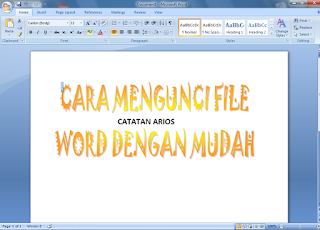
1. Pertama kalian buka terlebih dahulu File Word yang ingin kalian Kunci agar tidak bisa dibuka orang lain.
Cara Mengunci File Word Agar Tidak Bisa Dibuka

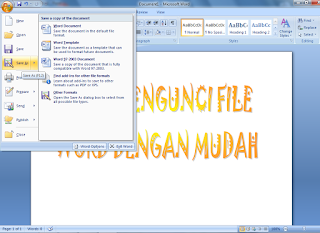
2. Jika sudah terbuka langsung saja pilih BUTTON yang ada di sebelah pojok kiri lalu pilih bagian Save As lalu klik Word Document.

Cara Mengunci File Word Agar Tidak Bisa Dibuka

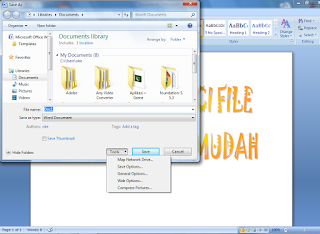
3. Jika sudah kalian klik langsung saja pilih tempat file yang ingin kalian simpan, jika sudah jangan terlebih dahulu mengklik save karena kita belum mengunci file tersebut. Untuk menguncinya pilih bagian Tools yang berada disamping Save.

Cara Mengunci File Word Agar Tidak Bisa Dibuka

4. Dibagian Tools tersebut ada 5 bagian, langsung saja pilih General Options.

Mengunci File Word Agar Tidak Bisa Dibuka

5. Jika sudah mengklik General Options, lalu akan terbuka tab baru lalu isi saja password kalian di kolom yang pertama, dan jika kalian ingin membuat password ganda langsung saja isi kolom yang kedua. Note : Password pertama dan kedua bisa berbeda.

Mengunci File Word Agar Tidak Bisa Dibuka

6. Jika sudah lalu tekan OK dan akan keluar lagi tab seperti gambar diatas, langsung saja kalian masukkan password yang kolom pertama, dan jika keluar tab lagi langsung saja masukkan password yang kedua.


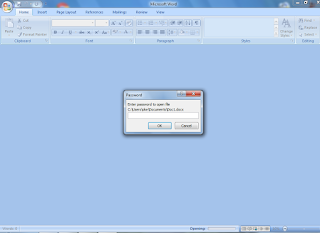
7. Jika sudah lalu tutup File Word tersebut dan buka kembali File Word tadi yang kalian masukkan Password, Jika berhasil pasti akan tampak seperti gambar dibawah. jika tidak muncul tab seperti itu langsung saja ulang cara yang diatas, takut ada yang terlewat.

Mengunci File Word Agar Tidak Bisa Dibuka

8. Jika sudah seperti itu langsung saja masukkan password yang pertama kalian, dan lalu jika keluar tab yang kedua langsung masukkan password yang kedua maka file tersebut akan terbuka.

Mudahkan, Cara tersebut saya buat dengan semudah mungkin agar kalian lebih mengerti dan berhasil. Jika kalian sudah mengikuti tutorial ini maka kalian akan tenang dan tidak akan gelisah terhadap file kalian yang dibuka oleh orang jahil yang mengacak-acak file kalian atau mengcopy file kalian dengan seenaknya saja tanpa kita ketahui. Semoga Tutorial ini bisa menambah ilmu kalian di Bidang Komputer dan bagi kalian yang ingin menambah wawasan anda tentang Bidang Komputer.
Read More

Thursday, August 11, 2016

Xiaomi Akan Meluncurkan Laptop Pertamanya Tahun Ini

Xiaomi, Siapa yang tidak kenal dengan Perusahaan yang satu ini, Perusahaan asal Tionghoa yang sukses dengan bisnis produk ponselnya yang membuat orang-orang tergiur untuk memakainya, Perusahaan yang satu ini tidak henti-hentinya untuk membuat suatu produk baru yang bisa membuat orang lain menyukainya, kini dikabarkan akan memproduksikan perangkat Laptop.

Tampilan Laptop Xiaomi Berwarna Putih Silm Akan Di Luncurkan Tahun Ini

Dikabarkan penjelasan yang diberikan oleh Lei Jun selaku CEO Xiaomi mengatakan bahwa " Saya Tidak Bisa Mengatakan Apa-Apa Tentang Produk Ini Sekarang " dari pernyataan CEO Xiaomi tampak jelas bahwa informasi tentang Laptop ini benar. dan satu lagi penjelasan yang diberikan oleh Bloomberg pada 2015 yang lalu Xiaomi berusaha mendekati perusahaan teknologi asal Korea Selatan, Samsung untuk memberikan komponen layar dan chip memori laptop. dari ke-2 pernyataan ini kita bisa menyimpulkan bahwa berita tentang Laptop buatan Xiaomi ini benar adanya. dan lebih jelas lagi kebenarannya bahwa bentuk dan rupa dari Laptop Xiaomi ini sudah tersebar luar di Internet.

Baca Juga : Li Fi Teknologi Masa Depan Yang Menggunakan Cahaya

Berdasarkan dari isu yang beredar bahwa diperkirakan Mi Laptop akan hadir dengan 3 ukuran layar yaitu 12.5 inchi, 13.3 inchi, dan 15.6 inchi. Konsumen berharap semoga Mi Laptop ini akan hadir dengan Spesifikasi yang cukup Wow dan harga tidak terlalu mahal seperti produk Apple.

Tampilan Mi Laptop buatan Xiaomi akan diluncurkan pada tahun ini

Xiaomi ini akan menargetkan untuk para generasi muda agar dapat bertumbuh dan berkembang bersama Mi Laptop. dan kali ini Xiaomi ingin merebut posisi papan atas pasaran Laptop yang saat ini masih didominasi oleh Apple dan Lenovo.

Jika kabar akan diluncurkannya Mi Laptop benar, tentu menjadi suatu pencapaian yang sangat besar bagi Perusahaan asal Tionghoa ini mengingat umur perusahaan ini masih tergolong muda. dan bisa bersaing dengan Perusahaan terkenal lainnya. Para Penggemar Xiaomi inipun berharap semoga Mi Laptop dapat dirilis secepatnya, dengan hasil yang memuaskan.
Read More

Wednesday, July 27, 2016

Cara Cepat Mengetahui Tempat Keberadaan Monster Pokemon Dengan PokeWhere

Catatan Arios, Pokemon Go game yang sedang Tren saat ini di seluruh dunia, karena kecanggihan game tersebut yang banyak diminati orang dan game tersebut berbeda dengan yang lain, karena game Pokemon Go ini kita diuji untuk keluar rumah untuk memainkannya jika kita tidak keluar rumah maka kita tidak bisa memainkan Pokemon Go. Game yang berbasis augmented reality ini yang membuat semua orang penasaran untuk memainkannya dan ketagian.

Pokemon Go game yang dimana kita diharuskan untuk berjalan atau berkeliling untuk mendapatkan Monster Pokemon, terkadang para pemain Pokemon Go harus berjalan sejauh mungkin untuk mendapatkan Moster Pokemon yang langkah dan untuk menetaskan telur Monster.
Baca Juga : Para Gamer Rela Sewa Go-Jek Demi Mendapatkan Monster Pokemon
Untuk mendapatkan Monster pada game Pokemon Go pasti kita akan mendapatkan Notifikasi secara mendadak tanpa kita sadari, dan terkadang kita berjalan untuk mencari Monster Pokemon tanpa tujuan dan arah, itu yang membuat para pemain kesal terhadap game yang satu ini.

Pada akhirnya Aplikasi yang bernama PokeWhere dapat membantu para pemain Pokemon Go untuk mendapatkan Monster Pokemon tanpa harus berjalan yang tidak mempunyai tujuan arahnya. Aplikasi ini alat bantu kalian untuk mencari keberadaan Monster Pokemon tersebut. jadi kalian tidak akan sulit lagi untuk menangkap dan menebak keberadaan Monster Pokemon Go. dulu ada aplikasi yang mirip seperti PokeWhere yaitu Poke Spy, Aplikasi Poke Spy adalah aplikasi buatan anak bangsa yang bernama Jenni Irawan, dia adalah mahasiswi Sekolah Tinggi Teknik Surabaya ( STTS ).

Cara Cepat Mengetahui Tempat Keberadaan Monster Pokemon Dengan PokeWhere

PokeWhere ini berguna untuk kalian, jadi kalian tinggal melihat dan mencek keberadaan Monster Pokemon tersebut lalu mendatangi tempatnya. PokeWhere ini akan secara otomatis memberikan informasi keberadaan para monster secara akurat. PokeWhere ini hanya mampu mendeteksi Monster Pokemon hingga 5 kilometer saja. ketika kalian membuka game PokeWhere jangan khawatir terlebih dahulu jika tidak melihat satupun Monster Pokemon yang berada disekitar kalian. untuk melihatnya kalian bisa menyentuh tombol scan dan tunggu.

Aplikasi PokeWhere ini hanya bisa digunakan di pengguna iOS saja, dan bagi kalian pengguna Android jangan khawatir kalian bisa mendapatkannya disumber yang lain dengan cara mencari di search engine yang kalian gunakan tetapi masih versi 1.1.1 saja. dan Aplikasi PokeWhere ini baru saja rilis 3 hari yang lalu, dan masih belum bisa digunakan di Indonesia.
Read More

Tuesday, July 26, 2016

Cara Mudah Menghapus Dan Menghilangkan Virus Shortcut Di Flashdisk

Catatan Arios, Flashdisk adalah benda yang penting bagi kalian yang masih pelajar maupun kalian yang sudah kerja karena Flashdisk ini sangat membantu kita untuk menyimpan suatu perkerjaan yang kita buat baik berupa file, game dan lain-lain. Flashdisk dapat membantu kita juga untuk mengingat suatu pekerjaan yang tidak harus di ingat dalam otak kita, jadi kita hanya membuat sebuah catatan lalu menyimpannya di Flashdisk kita sehingga suatu waktu kita memerlukannya hanya membuka Flashdisk saja.

Flashdisk merupakan benda yang penting, jadi bagaimana pada suatu hari kalian mengalami masalah yang cukup besar yaitu Flashdisk kalian terserang Virus Shortcut, virus ini pertama kali muncul pada tahun 2011. Virus Shortcut ini merupakan virus yang bisa dikatakan sangat berbahaya karena dapat membuat file anda berisi muatan file atau semacam aplikasi yang tidak jelas atau tidak ada gunanya yang berada secara tiba-tiba di Flashdisk kita, sehingga Flashdisk kita akan cepat penuh yang hanya berisi Virus Shortcut saja. Virus Shortcut ini sering disebut dengan Virus Ramnit.

Cara yang ampuh dan mudah untuk Menghapus dan Menghilangkan Virus Shortcut pada Flashdisk dengan 2 cara yaitu menggunakan Command Prompt ( CMD )dan Software UsbFix. Langsung saja kalian lihat berikut :


Cara Menghilangkan Virus Shortcut Dengan Command Prompt ( CMD ).

1. Buka terlebih dahulu Command Prompt ( CMD ) yang berada di komputer kalian untuk mempercepat pencarian dengan menggunakan tombol keyboard tekan Windows + R, lalu akan mucul sebuah aplikasi yaitu RUN, lalu ketik CMD yang ada di kolom tersebut lalu klik OK.

Cara Mudah Menghapus Dan Menghilangkan Virus Shortcut Di Flashdisk Dengan CMD


2. Jika sudah muncul CMDnya, ketik E: di CMD lalu tekan Enter. Untuk lebih jelas lagi lihat bagi dibawah ini.
Note : E: itu adalah tempat lokasi Flashdisk kalian pasti kalian bisa berbeda bisa sama untuk melihatnya buka My Computer lalu lihat bagian Computer pasti disitu ada Local Disk yang berbeda seperti C: dan D:.
Cara Mudah Menghapus Virus Shortcut Di Flashdisk Dengan CMD

3. Jika sudah kalian tekan Enter lalu ketik lagi di cmd " attrib -s -r -h /s /d " lalu tekan Enter. Untuk lebih jelasnya lihat gambar dibawah ini.

Cara Menghapus Virus Shortcut Di Flashdisk Dengan CMD

4. Jika sudah jangan di tutup terlebih dahulu tunggu sekitar 1-2 menit agar semua File terhapus.

Jika kalian sudah mengikuti langkah tersebut tetapi masih terdapat Virus Shortcut langsung saja hapus secara manual dengan membuka File di Flashdisk kalian dan hapus, Otomatis Virus Shortcut tersebut akan hilang secara permanen.
Baca Juga : Cara Mudah Mengubah File PDF ke Word
Cara Menghilangkan Virus Shortcut Dengan UsbFix.
Note : Sebelum kalian melakukan scanning menggunakan UsbFix dimohon kalian menutup aplikasi dan save file terlebih dahulu agar tidak hilang karena dalam melakukan Scanning di UsbFix pasti otomatis program yang beroperasi dikomputer akan tertutup.
1. Persiapkan terlebih dahulu software UsbFix dengan mendownloadnya dan menginstalnya.

2. Jika sudah lalu jalankan UsbFix dan klik menu Clean, ini dilakukan untuk menscanning semua drive komputer anda.

Cara Mudah Menghapus Dan Menghilangkan Virus Shortcut Di Flashdisk Dengan Software UsbFix

3. Sebelum melakukan Scanning maka akan muncul tulisan " Please, connect all your external... dan seterusnya " langsung saja kalian masukkan Flashdisk, Memory Card dan lain-lainnya yang sudah terinfeksi Virus Shortcut, dan jangan lupa matikan Anti Virus komputer kalian.

4. Setelah itu maka akan muncul sebuah tulisan lagi yaitu " You think of being infected... dan seterusnya" lalu kalian pilih "No" saja.

5. Jika kalian sudah pilih No maka proses scanning akan dimulai, lalu tunggu hingga prosesnya selesai. Apabila sudah selesai otomatis UsbFix akan memberikan hasil scanning berupa Notepad.

Jika kalian sudah mengikuti 1 atau 2 cara menghilangkan Virus Shortcut pasti Flashdisk kalian yang terserang virus shortcut akan hilang secara permanen dan tidak akan kembali lagi. semoga artikel ini dapat membantu kalian dalam masalah Flashdisk yang terkena Virus Shortcut. 
Read More

Monday, July 25, 2016

Li-Fi Teknologi Masa Depan Yang Menggunakan Cahaya

Li-Fi, Kata ini pasti baru kalian dengar di dunia teknologi ? Karena ini adalah teknologi yang mampu menjadi penerus Wi-Fi, kedua nama ini cukup berbeda tetapi kegunaan dari kedua nama ini sama yang hanya membedakannya hanyalah cara kerja dari benda tersebut, mengapa dikatakan berbeda karena jika Wi-Fi menggunakan sinyal radio tetapi berbeda dengan Li-Fi yang hanya menggunakan cahaya untuk mengirimkan suatu data.

Li-Fi Vs Wi-Fi Teknologi Masa Depan Yang Sangat Terkenal Dan Berguna

Pengertian Dan Tentang Li-Fi

Li-Fi merupakan kepanjangan dari Light Fidelity, Teknologi ini merupakan hasil percobaan University College dan Oxford University. Teknologi Li-Fi ini tidak boleh di anggap remeh karena Li-Fi ini mempunyai kecepatan 100x lebih cepat di bandingkan dengan Wi-Fi saat ini atau bisa dikatakan mencapai kecepatan 1 Gbps. Cara kerja Li-Fi ini cukup mudah karena kalian cukup mencari sumber cahaya saja seperti cahaya matahari, cahaya rumah, cahaya kendaraan dan lain-lain semakin terang sumber cahaya tersebut semakin cepat akses internet yang kalian peroleh. Li-Fi ini didemonstrasikan pada tahun 2012 di Consumer Electronic Show, Las Vegas menggunakan handphone Casio untuk pertukaran data menggunakan cahaya yang diberikan pada handphone tersebut dan mampu terdeteksi sampai 10 meter.

Dalam percobaan Li-Fi di laboratorium, teknologi Li-Fi ini bisa mencapai kecepatan transfer data sebesar 224 Gbps, Namun Velmenni mencobanya di kantor dan banyak interferensi yang bisa mengurangi kecepatannya. Kata Li-Fi pertama di populerkan oleh Professor Harald Haas dari Universitas Edinburgh, yang di demonstrasikan teknologi Li-Fi di konferensi TED pada tahun 2011. Pada saat itu Professor Harald Haas memberikan sebuah video streaming menggunakan lampu LED, Professor Harald Haas mengatakan bahwa dimasa depan, bola lampu bisa dijadikan hotspot nirkabel.

Teknologi Li-Fi memiliki keuntungan yang cukup bermanfaat bagi manusia karena teknologi Li-Fi memiliki akses internet kecepatan yang sangat tinggi, dan lebih menguntungkan lagi bagi kalian yang tinggal di pelosok daerah atau daerah yang belum mengerti internet atau ketinggalan zaman dapat mengakses internet kecepatan tinggi sama seperti di kota. Jika kalian menggunakan Wi-Fi pasti harus memiliki tempat router yang tepat agar bisa di akses oleh dia atau terjangkau, tetapi dengan Li-Fi kalian tidak perlu kesulitan untuk meletakkan posisinya dimana.

Teknologi Li-Fi ini belum pasti dikabarkan untuk di publikasikan, semoga Li-Fi cepat dikeluarkan agar kalian bisa menikmati kecepatan akses internet yang super cepat, jadi kalian tidak bosan lagi untuk mendownload file-file atau game yang cukup besar.
Read More

Saturday, July 23, 2016

Cara Menghilangkan Icon Obeng Dan Tang Pada Blog Dengan Mudah

Catatan Arios, Obeng dan Tang pada blog ini adalah icon yang mempunyai dua sisi yang berbeda yaitu icon Obeng dan Tang ini memiliki keuntungan dan memiliki kerugian, saya akan membahas satu-satu yaitu terlebih dahulu saya akan membahas tentang keuntungan Obeng dan Tang. Keuntungan Obeng dan Tang ini sangat berguna bagi para blogger yang tidak mau ribet atau simpel, keuntungan bagi para blogger adalah bisa mengedit blog dengan cepat tanpa perlu buka situs blogger dan mengedit di menu setelan, kita hanya perlu membuka blog kalian saja dan mengklik icon Obeng dan Tang tersebut dan otomatis akan menuju menu setelan blogger. Jadi, jika ada masalah yang mendadak atau tidak terduga para blogger bisa langsung mengklik icon Obeng dan Tang tersebut. Selanjutnya saya akan membahas kerugian memakai icon Obeng dan Tang ini jika memakainya terlalu lama, kerugiannya adalah bisa membuat blog kita menjadi tidak SEO ( Search Engine Optimization ) saya juga sudah pernah mengalaminya, waktu itu saya menemukan sebuah template yang tersebar di google lalu saya men downloadnya dan memakainya pada template blog saya pada seminggu pertama blog saya belum ngalami gejala. 
Cara Menghilangkan Icon Obeng dan Tang Pada Blog dengan mudah, agar blog menjadi SEO Friendly
Pada dua minggu blog saya mengalami penurunan yang drastis baik itu pada pengunjung ataupun rank pada search, pada sebelum gejala penurunan yang cukup drastis saya sering melakukan pengeditan cepat dengan cara mengklik icon Obeng dan Tang hampir saya lakukan jika saya ingin mempos atau membuat artikel baru dan mulai disitu saya merasa bingung mengapa blog saya mengalami penurunan yang cukup mengagetkan lalu saya cari-cari di google apa masalah yang dialami pada blog saya, 2 hari saya mencari permasalah itu tetapi tidak dapat lalu pada hari ketiga saya menemukan sebuah blog yang memberikan sedikit arahan mengapa trafik turun dan di artikel itu mengatakan bahwa salah satunya adalah icon Obeng dan Tang tersebut. Lalu saya sudah mengetahuinya dan langsung mencari di google cara menghilangkan icon Obeng dan Tang, dan akhirnya saya mengetahuinya dan saya terapkan di blog saya. lalu 3 hari kemudian blog saya mengalami kenaikan yang cukup sedikit tapi menetap dalam arti tidak turun dan menaik setiap harinya 10 sampai 20 pengunjung. Itu saja yang saya ceritakan mengenai pengalaman saya dalam masalah icon Obeng dan Tang ini. Langsung saja kalian lihat cara menghilangkan icon Obeng dan Tang ini.

Cara Menghilangkan Icon Obeng dan Tang Pada Blog

1. Buka Blogger dan pilih blog yang mana yang ingin kalian hilangkan icon Obeng dan Tang.

2. Jika sudah lalu pilih menu "Template" dan pilih "Edit HTML".

3. Lalu cari kode ]]></b:skin> atau </style>, agar lebih mudah dan cepat dalam mencarinya dengan cara menekan " CTRL + F ".

4. Jika sudah ketemu lalu lihat disekitar kode itu, jika kalian melihat kode ini " <b:include name='quickedit'/> " lalu hapus dan klik "Simpan Template".

Cukup mudahkan, cara ini saya buat simpel dan cepat agar kalian para blogger cepat mengerti dan menerapkannya pada blog kalian agar tidak mengalami kegagalan seperti saya, karena bidang Blogger ini cukup mengasikkan dan menegangkan karena jika kita salah sedikit dalam menerapkan pada blog kita maka itu akan membuat blog kita menjadi menurun atau tidak di sukai google, dan jika kalian ingin blog kalian di sukai google maka kalian harus menuruti peraturan yang ada dan jangan menggunakan cara Topi Hitam. Semoga artikel ini bermanfaat untuk kalian, jika artikel ini bermanfaat untuk kalian maka sebarkanlah artikel ini agar para Blogger juga mengetahuinya dan menerapkannya pada blog mereka.
Read More

Thursday, July 21, 2016

Cara Mudah Mengubah File PDF Ke Word Tanpa Software

Catatan Arios, Hallo kali ini saya akan memberikan tips yang berguna untuk kalian yaitu Cara mengubah file PDF ke Word, cara ini cukup mudah dan tanpa mengunakan software sama sekali jadi akan sedikit hemat kouta internet. Saya mengetahui cara ini pada waktu itu saya ingin mencoba-coba mengubah file PDF ke Word atau mengconvertnya, walaupun saya hanya ingin mencoba-coba saya tetapi rasa ingin tahu saya semakin tinggi dan mencarinya di search engine lalu saya mendapatkan cara tersebut, dan menerapkannya lalu cara tersebut berhasil. Untuk itu saya ingin menshare ilmu yang saya dapatkan kepada kalian semua walaupun tidak penting, pasti suatu hari kalian akan membutuhkannya.

Cara Mudah Mengubah File PDF Ke Word Tanpa Software

Tutorial Mengubah File PDF Ke Word

Cara ini tidak terlalu sulit atau bisa dikatakan sangat mudah sekali, tinggal klik dan menunggu saja maka dengan sendirinya file PDF tersebut akan berubah menjadi Word. Bagi kalian yang penasaran langsung saja simak tutorial berikut :

  1. Pilihlah File PDF mana yang ingin kalian ubah atau mengconvertnya menjadi Word.

      2. Jika sudah kalian pilih lalu kunjungi website ini yang menyediakan mengubah file secara                online yaitu convertonlinefree.com/PDFToWordEN.aspx.

      3. Lalu jika kalian sudah membuka website tersebut langsung saja klik " Pilih File ".

Tutorial Cara Mengubah File PDF Ke Word Dengan Mudah

       4. Jika sudah klik " Pilih File " langsung pilih file yang ingin kalian ubah lalu klik " Convert ".

Cara Mudah Dan Cepat Mengubah File PDF Ke Word Tanpa Software

      5. Jika kalian sudah mengklik " Convert " lalu tunggu loading beberapa menit.

      6. Untuk melihat apakah loadingnya selesai bisa kalian lihat di tulisan " Converting it may take           sereval minute " Jika sudah hilang berarti proses Convert telah selesai dan secara otomatis           file tersebut akan terunduh ke komputer anda.

Mudahkan, cara tersebut sudah saya pakai sering setiap ada yang ingin saya convert atau saya ubah jenis filenya pasti saya memakai cara ini. Bukan karena mudah saja tetapi hasil yang diberikan sangat memuaskan dari pada menggunakan software yang harus mendownload terlebih dahulu dan menginstalnya itu sangat merepotkan dan memakai waktu yang lama. Jika kalian mengconvert atau mengubah file yang cukup besar itu memakai waktu yang cukup lama tetapi jika file itu ringan atau kecil pasti akan cepat dalam hitungan detik pasti akan selesai.

Sudah hanya ini saja yang dapat saya berikan dalam Tutorial ini semoga berguna dan bermanfaat untuk kalian walalupun ini tidak terlalu penting sekali tetapi ini bisa menambah wawasan anda, ketika kalian mendapatkan tugas seperti ini pasti kalian tidak akan mencari lagi karena anda sudah mengetahuinya. Jika tutorial ini berguna untuk kalian maka share artikel ini agar orang lain dapat melihat dan mengetahuinya.
Read More

Monday, July 18, 2016

Pengertian Javascript, Sejarah Beserta Fungsinya

Javascript, Bagi kalian yang sudah mempelajari coding pasti kalian mengetahui kata tersebut karena Javascript juga bisa dikatakan populer dan banyak digunakan atau diminati selain HTML, Javascript juga bisa membantu kalian dalam membuat suatu web atau program agar dapat berjalan dengan lancar, dan bagi kalian yang ingin mengetahui apa itu Javascript, bagaimana dengan sejarahnya dan juga apa fungsinya langsung saja disimak dan dibaca.

Pengertian Javascript

Javascript adalah bahasa skrip yang digunakan untuk membuat program yang digunakan agar dokumen HTML yang ditampilkan pada sebuah browser menjadi lebih interaktif, bukan sekedar bagus atau indah saja, tetapi Javascript juga memberikan beberapa fungsionalitas ke dalam halaman web, sehingga dapat menjadi program yang disajikan dengan menggunakan muka antar web.
Javascript merupakan bahasa tidak memerlukan Kompiler untuk dapat menjalankannya, tetapi cukup dengan Interpreter.

Pengertian Javascript, Sejarah Javascript, Fungsi Javascript dan Penulisan Javascript

Javascript merupakan bahasa pemrograman yang mudah untuk digunakan, berkat adanya Javascript maka kini halaman web tidak sekedar menjadi halaman data dan informasi saja, tetapi juga menjadi sebuah program aplikasi dengan antarmuka web. dan yang lebih menguntungkan lagi yaitu bagi kalian yang sering memakai Javascript tidak membutuhkan lisensi untuk dapat menggunakannya bisa dikatakan free.

Sejarah Javascript

Sejarah Javascript cukup memuaskan mulai dari dahulu hingga sekarang, Javascript pertama kali dikembangkan pada tahun 1995 oleh Brendan Eich dari Netscape dibawah nama Mocha, asal mula nama Javascript adalah LiveScript. Nama LiveScript ini diubah menjadi Javascript pada tanggal 4 Desember 1995. Bahasa pemrograman ini dikenali pada browser Netscape Navigator mulai versi diatas 2.0, lalu sedangkan Microsoft melengkapi Internet Explorer dengan Javascript mulai versi 3.0 keatas. Javascript bisa digunakan untuk banyak tujuan, yaitu membuat efek rollover baik digambar maupun teks dan yang terpenting Javascript bisa digunakan untuk membuat AJAX. dan perkembangan Javascript sampai sekarang mengalami permasalahan yang sama seperti kode pemrograman web yang bersifat client-side seperti CSS, yaitu tergantung kepada Implementasi web browser, Karena hal tersebut Javascript pada awalnya termasuk bahasa pemrograman yang rumit karena harus membuat beberapa kode pemrograman untuk berbagai web browser.

Namun belakangan ini Javascript kembali bersinar dan banyak meminatinya karena kemudahan yang ditawari oleh komunitas programmer yang membuat library Javascript seperti Jquery. Library ini memudahkan kalian membuat suatu program melalui Javascript untuk semua web browser dan membuat fitur-fitur yang canggih yang sebelumnya membutuhkan ratusan bahkan ribuan baris kode pemrograman menjadi sederhana.

Fungsi Javascript

Javascript adalah sebuah program yang berbentuk script, Program Javascript disisipkan kedalam dokumen HTML yang ditandai dengan tag dan diawali dengan <script .....> dan diakhir dengan </script> . Javascript ini memiliki fungsi yang sangat indah, sebagai bahasa fungsional Javascript mengimplementasikan fungsi kelas pertama (First Class Function). Fungsi yang dapat disimpan dalam variabel dikembalikan fungsi lain dan dikirimkan sebagai argumen untuk fungsi yang lainnya.

Sebuah fungsi membungkus satu atau banyak perintah. Setiap kali kita memanggil fungsi maka perintah-perintah yang ada didalam fungsi tersebut dijalankan. namun secara umum fungsi yang digunakan penggunaan kembali kode dan penyimpanan informasi. Berikut adalah contoh penulisan dalam Javascript langsung saja kalian lihat.

Penulisan Dalam Javascript

Dalam Javascript jika kita ingin menguasai bahasa tersebut kita harus memahami dan menghapal diluar kepala dasar-dasar Javascript. Kode Javascript biasanya ditulis dalam bentuk fungsi yang ditaruh di tag <head> yang dibuka dengan tag.

Berikut ini adalah Contoh Penulisan Javascript program sederhana yang paling dasar :

Contoh Pertama Program Sederhana Javascript  :
<html>
<head>
<title>Belajar Javascript</title>
</head>
<body>
<script language=javascript>
document.write ("Hai, Kami Sedang Belajar Javascript Bersama Catatan Arios");
</script>
</body>
</html>
Contoh Kedua Program Sederhana Javascript :

Dalam contoh script kedua ini sama seperti contoh pertama yang hanya membedakannya hanyalah Judul dan Warna dalam teks saja. Jika ingin memberi warna lihat kode ini
<body bgcolor=#FFFFAA> dan ubah bagian #FFFFAA ganti dengan warna kesukaan kalian dalam berbentuk HTML.
<html>
<head>
<tittle> Belajar Javascript Bersama Catatan Arios</title>
</head>
<body bgcolor=#FFFFAA>
<h1> Contoh Program JavaScript </h1>
<script type=”text/javascript>
Document.write(“Hai, Kalian Sedang Belajar Javascript Bersama Catatan Arios”);
</script>
</body>
</html>
Contoh Ketiga Program Sederhana Javascript 

Contoh yang ketiga ini bersifat seperti tombol, dan bagi kalian yang ingin membuat forum dengan ada tombol Sumbit atau Kirim dan lain-lainnya ini adalah cocok untuk kalian. Bagi kalian yang ingin mengubah nama tombolnya langsung saja ganti dibagian Click Saya ganti dengan kata-kata kalian sendiri seperti Kirim, Submit dan lainnya.
<html>
<head>
<title>Belajar Javascript Bersama Catatan Arios</title>
</head>
<body>
<input type="button" value="Click Saya" onClick="alert('Saya Sedang Belajar Javascript Bersama Catatan Arios');">
</body>
</html>

Contoh Keempat Program Sederhana Javascript 

Contoh yang keempat ini berupa daftar biodata, bagi kalian yang ingin membuat biodata langsung saja copy kode ini dan ganti daftar nama, alamat, telepon.
<html>
<head>
<title>Belajar Javascript Bersama Catatan Arios</title>
</head>
<body>
<script language=javascript>
nama="Amry Arios";
alamat="Jl.Privasi 17";
telpon="08**********";
document.write ("Nama : "+nama);
document.write ("<br>Alamat : "+alamat);
document.write ("<br>Telpon: "+telpon);
</script>
</body>
</html>

Contoh Kelima Program Sederhana Javascript 

Contoh kelima ini penggabungan contoh ketiga dan keempat yang hasilnya menjadi sebuah forum pengisian biodata sederhana.
<html>
<head>
<title>Belajar Javascript Bersama Catatan Arios</title>
</head>
<body>
<script language="javascript">
function cek()
{
if (document.frmbuku.nama.value=="")
  {
   alert ('nama harus diisi');
   document.frmbuku.nama.focus();
   return false;
  }
   else
  {
   return true;
  }
</script>
<form method="post" action="data.html" name="frmbuku"
onSubmit="return cek()">
<table>
<tr>
<td>Nama</td><td><input type="text"
name="Nama Kalian"></td>
</tr>
<tr>
<tr>
<tr><tr><tr><td colspan="2"><input type="submit" name="kirim"
value="Kirim"></td></tr>
<tr>
<tr>
<td>Tanggal Lahir Kalian</td><td><input type="text"
name="nama"></td>
</tr>
<tr>
<tr>
<tr><tr><tr><td colspan="2"><input type="submit" name="kirim"
value="Kirim"></td></tr>
</table>
</form>
</body>
</html> 

Contoh Keenam Program Sederhana Javascript 

Contoh keenam ini contoh sederhana yang sangat membantu, ketika kalian sedang membuat biodata yang banyak dan selalu membuat angka 1 sampai 100 yang membuat kode terlalu banyak, contoh ini yang berguna untuk kalian yang hanya membuat angka nominal awal dan akhir sehigga hasilnya dia akan membuat urut sesuai yang kita buat angka nominal awan dan akhir.
<html>
<head>
<title>Belajar Javascript Bersama Catatan Arios</title>
</head>
<body>
<script language="javascript">
for (i=1;i<=50; i++)
{
  document.write(i+"<br>");
}
</script>
</body>
</html>
Contoh Ketujuh Program Sederhana Javascript 

Contoh ini adalah penambahan kode dari contoh keenam, jika contoh keenam hanya berupa angka, dan contoh ketujuh ini berupa bintang berurutan.
<html>
<head>
<title>Belajar Javascript Bersama Catatan Arios</title>
</head>
<body>
<script language="javascript">
for (i=1;i<=100; i++)
{
  for (j=1; j<=i; j++)
 {
  document.write("*");
 }
  document.write("<br>");
}
</script>
</body>
</html>

Sudah kalian lihat bersama Pengertian Javascript, Sejarah Javascript dan Beserta Fungsi dan Penulisannya. Semoga artikel ini bisa berguna untuk anda dan bisa menambah wawasan anda dalam hal coding atau bahasa pemrograman. Jika artikel ini berguna untuk kalian langsung saja share atau bagikan artikel ini kepada teman kalian agar ia mengetahui juga tentang Pemrograman Web.
Read More