Folder yang Hidden Pada Windows 7, Cara menyembunyikan file ini sering dilakukan oleh orang yang mempunyai data-data penting seperti Daftar Password, Foto-Foto, dan File Rahasia yang dibuat oleh pemilik komputer tersebut. Mereka mengamankannya dengan cara menyembunyikannya karena itu adalah cara yang paling ampuh agar filenya tidak dibuka oleh orang lain atau diketahui oleh orang lain, dengan metode menyembunyikan ini bisa membuat folder kalian aman tanpa di ketahui orang lain. Windows 7 memiliki fitur yang sangat bermanfaat untuk kalian. Jika kalian yang belum mengetahui cara menyembunyikan Folder atau File tersebut pada Windows 7 simak artikel saya yang satu ini.
Cara Menyembunyikan Folder atau File Pada Windows 7
Jika kalian sudah membaca artikel Cara Menyembunyikan Folder di Windows 7 langsung saja saya berikan Tutorial Menampilkan Folder yang Hidden Pada Windows 7, agar kalian bisa membuka file yang sudah kalian sembunyikan dan akan muncul lagi seperti folder biasa.
Cara Menampilkan Folder yang Hidden Pada Windows 7
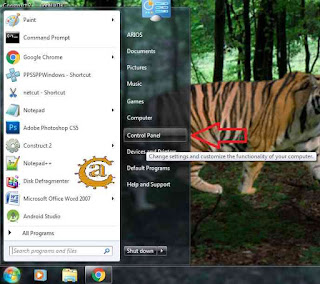
1. Klik Start Menu dan pilih Control Panel.
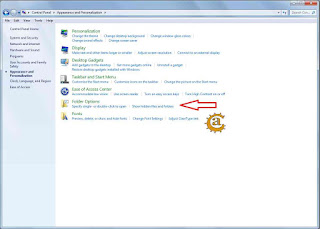
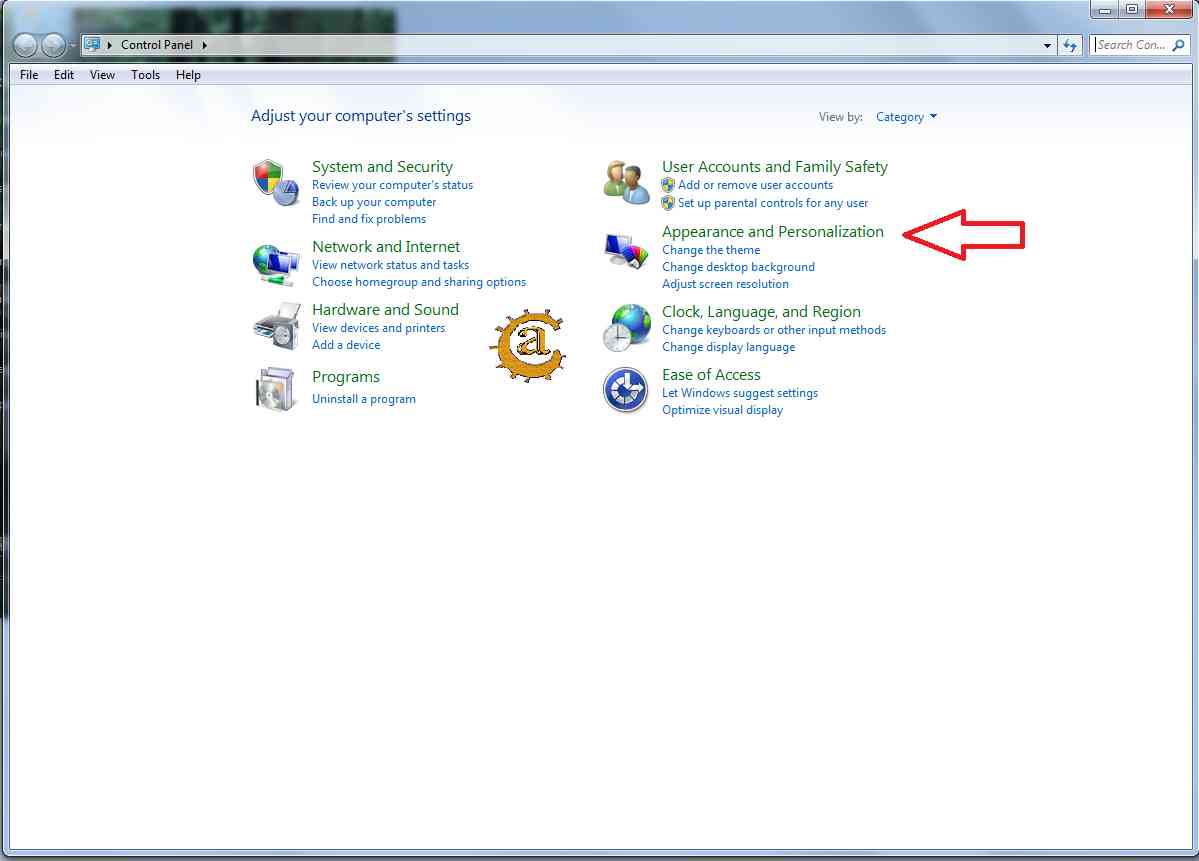
2. Jika Control Panel sudah terbuka langsung saja klik bagian Appearance and Personalization.

3. Lalu tab tersebut agar berganti tampilan dan langsung saja klik Folder Options, Bagian ini untuk pengaturan semua Folder yang ada di Komputer kalian.
4. Jika sudah, langsung saja pilih bagian View.

5. Dan disini adalah menu untuk kalian Menampilkan Folder kalian yang Hidden, Caranya pilih bagian Show hidden files, folders, and drivers.
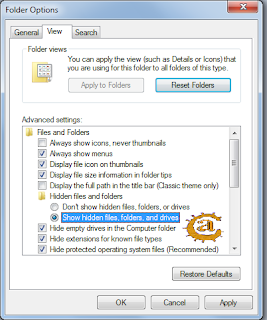
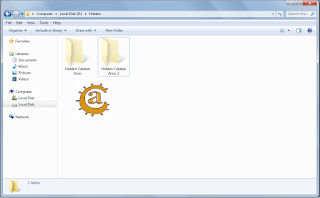
6. Untuk melihat langsung saja menuju tempat folder kalian yang kalian hidden sebelumnya, jika sudah maka tampilannya akan seperti ini.
Read More
Cara Menyembunyikan Folder atau File Pada Windows 7
Jika kalian sudah membaca artikel Cara Menyembunyikan Folder di Windows 7 langsung saja saya berikan Tutorial Menampilkan Folder yang Hidden Pada Windows 7, agar kalian bisa membuka file yang sudah kalian sembunyikan dan akan muncul lagi seperti folder biasa.
Cara Menampilkan Folder yang Hidden Pada Windows 7
1. Klik Start Menu dan pilih Control Panel.

2. Jika Control Panel sudah terbuka langsung saja klik bagian Appearance and Personalization.


Dan sekarang file kalian sudah muncul kembali dan bisa digunakan lagi, Cara ini juga bisa kalian manfaatkan untuk menemukan Virus-virus yang ada di komputer kalian dan kalian bisa langsung segera hapus, agar virus tersebut tidak menyebar dan juga membuat Harddisk kalian penuh. Bagi kalian yang sudah mengikuti Tutorial ini langsung saja sebarkan tutorial ini agar semua orang bisa mengetahuinya dan tidak kebingungan lagi, Semoga artikel ini bermanfaat.